
WordPress管理画面のセキュリティ対策—ログイン入口の守り方を選ぶ
投稿日:2026/11/10
最終更新日:2026/11/13
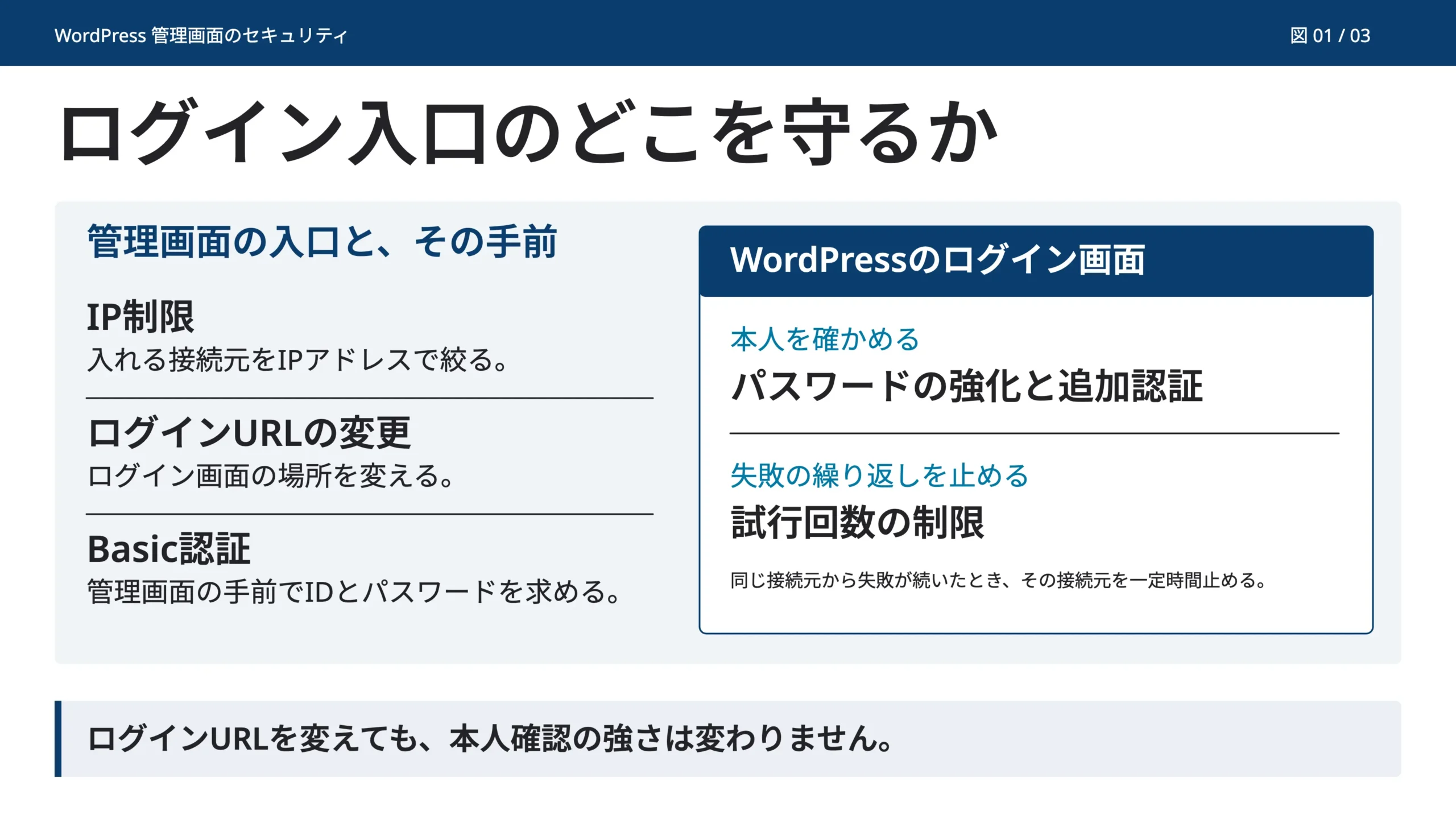
WordPressの管理画面とログイン入口を守る対策は、パスワードの強化、追加認証(パスワードに加えて、確認コードなどで本人を確かめる仕組み)、ログインURLの変更、試行回数の制限、アクセス制限など、役割の違う手段に分かれます。アクセス制限には、入れる接続元をIPアドレスで絞るIP制限と、Webサーバーの機能で管理画面の前にID・パスワードの確認をもう一つ置くBasic認証があります。対策の数を増やせば安全になるわけではありません。選ぶ前に確かめるのは、何を守るのか、どんな条件のサイトに合うのか、入れなくなったとき戻せるのか、の3点です。
本記事が扱うのは、事故が起きる前の予防です。すでにログインできない場合の対処は扱いません。ここでは、守る範囲、アカウントと権限、パスワードと追加認証、入口の制限、設定前の回復の準備の順に、判断の材料をそろえます。公式文書と製品の案内は、本記事の確認時点(2026年10月30日)の内容です。
ログイン入口の防御で、守る範囲を決める
入口を守る対策は、役割の違うものを必要な分だけ組み合わせて使います。選ぶ条件は、守りたい範囲と、そのサイトの使われ方です。
入口の予防と、発生済みのログイン障害を分ける
本記事が管理画面とログイン入口に絞る理由は、破られたときの影響の大きさです。WordPress公式のセキュリティ文書は、管理者アカウントに入った攻撃者が悪意のあるスクリプトを設置でき、サーバー全体を危険にさらす可能性があると述べています。
すでにログインできない場合は、予防とは別の問題です。その原因の見分け方と確認順は、別の記事で詳しく取り上げます。
対策は役割で分け、すでにある機能と照らす
対策は、製品の名前ではなく役割で分けると選びやすくなります。入口に関わる役割は、次の5つです。
| 守りたいこと | 対策の例 | 役割 |
|---|---|---|
| 本人の確認 | パスワードの強化、追加認証 | 本人かどうかを確かめる |
| 連続した推測の阻止 | 試行回数の制限 | 失敗を繰り返す接続元を一定時間止める |
| 入口の場所 | ログインURLの変更 | ログイン画面の場所を標準から変える |
| 接続元の限定 | IP制限 | 入口まで来られる接続元を、IPアドレスで絞る |
| 入口の前の二つ目の確認 | Basic認証 | 管理画面の前で、ID・パスワードをもう一度確かめる |
進め方は、表から、自分のサイトで受け持つ対策がない役割を探すことです。次に、利用中のプラグイン、サーバーの管理画面の機能、WordPress本体の設定を見て、その役割をすでに受け持つものがないかを照らします。最初から備わっているかは環境で変わるため、提供元の案内で確かめます。
同じ役割の機能を重ねても、足りない役割は埋まりません。製品選びは、役割の抜けが分かってからです。入口を守る対策と、侵入を見つける検知は別の役割で、検知は最後の章で触れます。
アカウントの権限と、使い終わる時の扱いを決める
管理画面に入れる人が増えるほど、管理するアカウントと認証情報も増えます。誰がどの権限で入れるか、使い終えたアカウントをどうするかも、守りの一部です。
利用者ごとに、担当する作業と権限を照らす
アカウントの権限は、担当する作業から逆算して決めます。WordPressには、スーパー管理者、管理者、編集者、投稿者、寄稿者、購読者の6つの役割があらかじめ用意されています(WordPress.orgの役割と権限の説明)。同じ文書は、役割を上下の関係ではなく、サイトの中での責任の範囲として説明しています。
管理者は、1つのサイトの管理機能のすべてを使えます。プラグインやテーマの導入と更新、ユーザーの追加・編集・削除も、管理者の権限です。なお、スーパー管理者は、複数のサイトをまとめる環境(マルチサイト)だけにある役割で、その環境ではこれらの権限をスーパー管理者だけが持ちます。
確認の手順は、次のとおりです。
- 管理画面に入る人と、それぞれの作業を一覧にします。
- 作業に必要な最も狭い役割を選び、いまの役割と比べます。
- 管理者の役割は、導入・更新・ユーザー管理を担う人に限ります。
- 新規登録を受け付けるなら、一般設定にある新規ユーザーの初期の役割が広すぎないかを確かめます。
退職・異動・利用終了時に、誰が権限を見直すかを決める
退職、異動、委託契約の終了でアカウントが不要になったとき、誰が権限を見直すのかを先に決めておきます。決めていないと、終了を知る人とアカウントを操作できる人が別のまま、誰も動かなくなります。以下は公式文書が定めた手順ではなく、決め方の一例です。役割は3つに分けます。
- 知らせる人: 退職や契約終了を最初に知る人(総務や、委託先の管理担当など)です。管理者への連絡経路を決めます。
- 見直す人: サイトの管理者です。アカウントを残すか、権限を下げるか、削除するかを決めて実行します。
- 確認する人: 実行のあと、管理者の一覧で該当のアカウントが外れた、または権限が下がったことを確かめます。できれば、見直す人とは別の人にします。
残すかどうかは、次の条件で分けます。そのアカウントでしか行えない作業が残っているか。異動後の担当で、いまの役割が必要か。委託先で担当者が替わったとき、アカウントが共用されていないか。どれにも当てはまらなければ、権限を下げるか、削除します。
担当者が替わっても保守を続けられるかという広い問題は、回復の準備を扱う後の章で紹介する記事が扱っています。
パスワードと追加認証で、本人確認を強める
ログインの入口で最初に働くのは、本人かどうかの確認です。見直す順は、パスワードの強さ、追加認証の2段です。
パスワードの強度と、利用者ごとの管理を見直す
パスワードは、推測されにくいものにします。前述のWordPress公式のセキュリティ文書によると、WordPressにはパスワードの強度メーターがあり、変更するときに強さを確かめられます。同じ文書は、避けるものとして、本名・ユーザー名・会社名・サイト名を使ったもの、辞書にある単語、短いもの、数字だけや英字だけのものを挙げています。
利用者ごとの管理では、1人に1つのアカウントを割り当て、パスワードを共有しません。共有すると、退職のときに誰のパスワードを変えるべきか分からなくなります。強いパスワードだけでは不正なログインを防げるとは限らないため、追加認証や入口の制限を重ねます。弱い認証情報から実際に何が起きるかは、最後の章で紹介する記事で説明しています。
追加認証は、利用方法と戻す手段を確認して選ぶ
WordPress公式の同じ文書は、強いパスワードに加えて、二段階認証を追加の対策として有効にするとよいと述べています。
入れる前に、次の項目を確かめます。
- 誰に求めるか: 管理者だけか、投稿者などを含む全員か。
- 誰が使えるか: 対象の全員が、確認の手段(確認コードを受け取る端末など)を持っているか。
- 戻す手段: 手段が使えなくなったとき(端末をなくしたときなど)に、誰がどの手続きで入れるようにするか。
- 解除できる人: 管理者自身が入れなくなったとき、追加認証を解除できる権限を持つ人が別にいるか。
どの機能が最初から備わっているかは、利用中の環境で確かめます。回復の案内と解除の権限は機能ごとに異なるため、提供する側の文書で確認します。
ログインURL変更・試行制限・アクセス制限を、条件で選ぶ
ここで扱う3つは、本人確認を強める対策とは別の層で働きます。入口の場所を変える、失敗を繰り返す接続元を止める、接続元を絞るか入口の前に確認を足す、という違いを押さえて、サイトの使われ方に合うものを選びます。どれも、入れなくなる人が出る可能性を持っています。
ログインURL変更は、認証の強化と役割を分ける
ログインURLの変更が変えるのは、入口の場所です。本人確認の強さは変わりません。入口の場所を変える対策は、パスワードの強化や追加認証の代わりにはならないのです。
そのため、先にパスワードの強化と追加認証を整え、そのうえで入口の場所を変えるかどうかを決めます。変えると決めた場合は、次の3点を確かめます。
- 新しい入口を、誰が知っておくか。
- ブックマークや手順書、委託先に伝えてある入口を、誰が更新するか。
- 新しい入口を、どこに記録して保管するか。
保管の仕方は、設定前の準備の章で決めます。
試行回数制限は、正規利用者のロックにも備える
試行回数の制限は、ログインに失敗し続ける接続元を、一定の時間止める対策です。たとえばSiteGuard WP Pluginのログインロックの説明によると、この機能は同一の接続元からの連続したログイン失敗を検出して、その接続元からのログインをロックします。同じ説明は、多数の接続元を使う攻撃やゆっくりとした攻撃には効果がない場合があると注意しています。
見落としやすいのは、正規の利用者がロックされる場合です。入力を間違えた本人も、制限の対象です。WordPress.orgで配布されているLimit Login Attempts Securityの公式FAQは、CDNやリバースプロキシのような中継するサービスがあり、サーバーの設定が適切でないと、全員が同じIPアドレスと扱われ、1人のロックが全員のロックになると説明しています。ロックされた管理者の対処としては、別のIPアドレスから開く方法のほか、FTP(サーバーのファイルを直接操作する手段)やホスティングのファイルマネージャーを使う方法も案内しています。一方、SiteGuard WP Pluginの公式の注意事項は、ログインできなくなった場合の対処を別のFAQで案内しています。
つまり、ロックを解く案内は製品によって違います。制限を入れるときは、入れなくなった人への案内と、その対応者を組にして決めます。
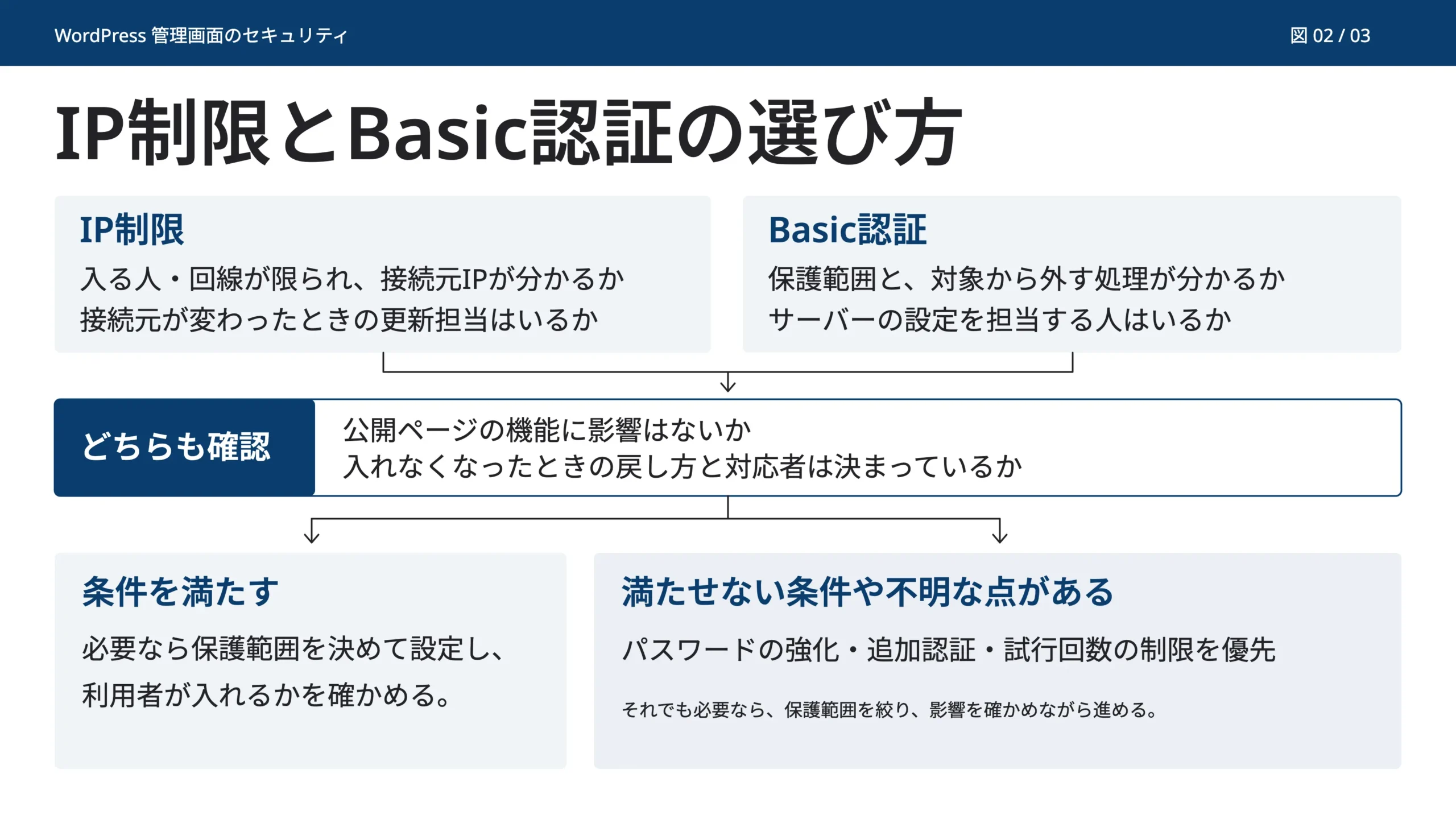
IP制限やBasic認証が、利用条件に合うかを判断する
冒頭で触れたとおり、IP制限は接続元を絞り、Basic認証はID・パスワードの確認をもう一つ置きます。前述のWordPress公式のセキュリティ文書は、/wp-admin/へのサーバー側のパスワード保護(BasicAuthなど)が二つ目の層を作り、攻撃者やボットはその層を相手にすることになると説明しています。同じ文書は、wp-adminのディレクトリを単純に保護すると、admin-ajax.php(画面を読み直さずにサーバーとやり取りする処理の受け口で、公開ページの側からも使われるファイル)のようなWordPressの機能を壊す場合があるとも注意しています。
どちらにも、合う場面と合わない場面があります。公式文書は適用の条件までは定めていないため、利用条件に当てはめて確かめる項目として整理します。見直す順序は次のとおりです。
- 管理画面に入る人、場所、回線、端末を一覧にします。
- 守る範囲を決めます。管理画面の全体を守るのか、ログイン画面だけを守るのかが分かれ目です。
- 影響を受ける機能を確かめます。admin-ajax.phpのように管理領域のファイルを使う機能が、サイトの表示の側にないかを調べます。影響の範囲はサイトの構成で違うため、一律には決められません。
- 設定のあとに、入れるはずの人が実際に入れるかを確認します。入れなくなった場合の戻し方は、次の章で決めておきます。
勧める条件と慎重にする条件は、次の表のとおりです。左端には、IP制限だけ、Basic認証だけ、両方に共通、のどれに当たる項目かを示しています。
| 対象 | 確認項目 | 向く条件 | 慎重にする条件 |
|---|---|---|---|
| IP制限 | 接続元 | 入る人が少なく、拠点や回線が限られ、IPアドレスが固定されている、または把握できる | 外出先や自宅など場所が日々変わる。入る人や委託先が多く、入れ替わりがある |
| IP制限 | 設定の変更 | 接続元が変わったときに設定を更新する担当が決まっている | 設定を直せる人が少なく、連絡に時間がかかる |
| Basic認証 | 保護の掛け方 | 利用するサーバーで、保護する範囲と、保護の対象から外す処理を確かめられる。設定を担当する人がいる | wp-adminのディレクトリを、そのまま保護しようとしている |
| 共通 | 機能への影響 | 影響を受ける機能がないことを確認できている | 管理領域のファイルを使う機能があるか分からない |
| 共通 | 戻し方 | 入れなくなったときの対応者と手段がある | 回復の手段をまだ決めていない |
使う方法に当たる項目(その方法だけの項目と、共通の項目)で、慎重にする条件が一つでも当てはまるなら、制限の前に、パスワードの強化や追加認証、試行回数の制限を整えます。それでも必要なときは、守る範囲を狭くして、影響を確かめながら進めます。優先順位を決めるのは、製品の名前や設定の数ではなく、利用条件への当てはまり方です。
設定前に、管理者が入れる確認と回復の準備をする
入口を守る設定は、正規の利用者を締め出す危険と隣り合っています。設定の前に決めるのは、設定後に入れるかを誰が確かめるか、締め出されたときに誰が回復へ進むか、の2点です。
防御設定後のログイン確認と、締め出し時の対応者を先に決める
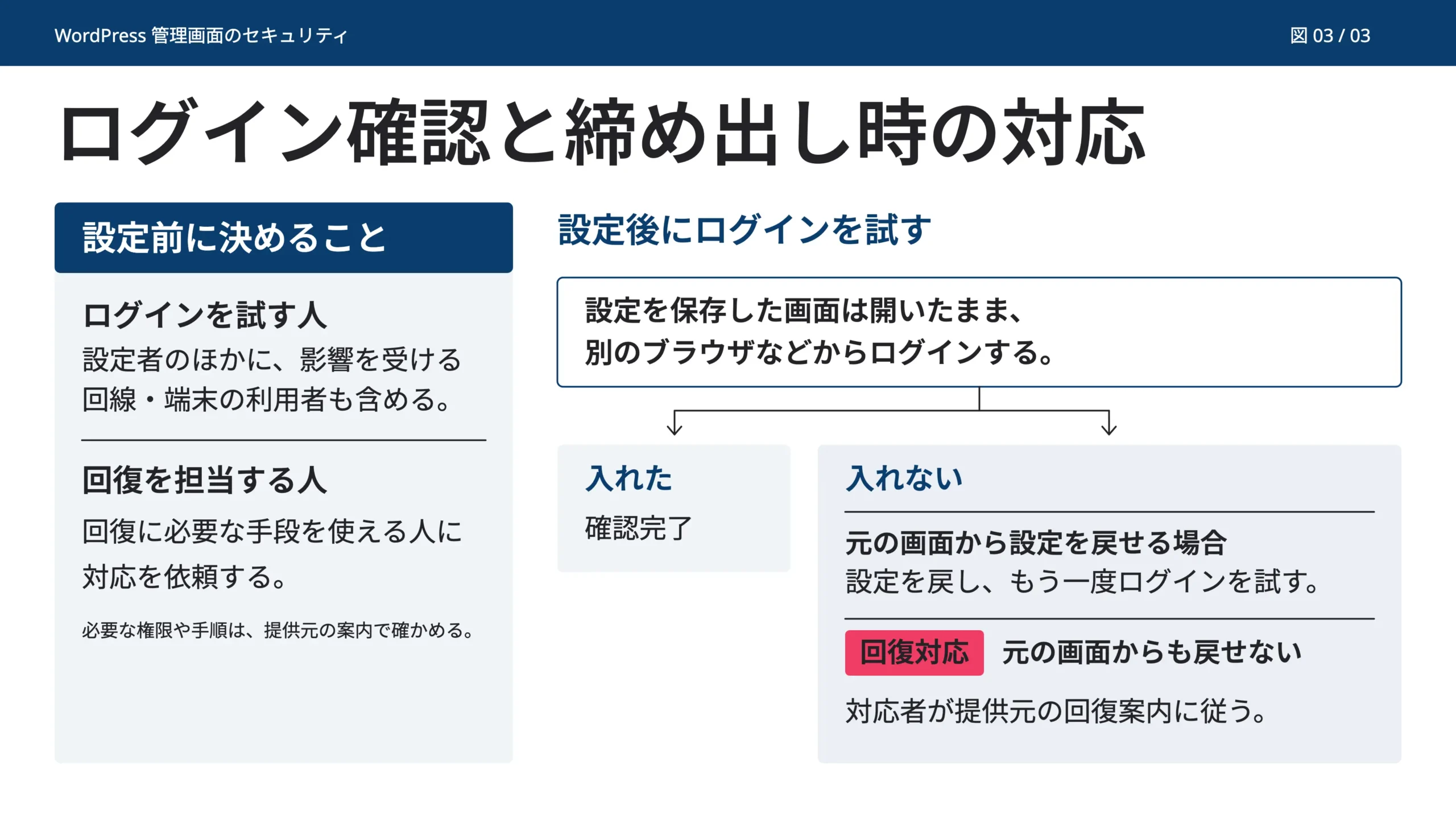
防御設定を入れる前に、確認する人と、締め出されたときの対応者を決めます。順序は次のとおりです。
- 設定後に入れるかを確認する人を決めます。設定した人とは別の、影響を受ける接続元や端末の利用者を含めます。
- 設定を保存した画面は、確認が終わるまで閉じず、別のブラウザなどで入れるかを試します。入れなければ、元の画面から設定を戻せる可能性が残ります。ただし設定の種類によっては、元の画面も操作できなくなる場合があります。
- 締め出されたときの対応者を決めます。対応者は、設定した機能の提供元の回復案内を読み、必要なアクセス手段を確認する人です。
- その手段を使える人を確かめます。管理画面に入れない状態で使える手段は、機能によって違います。前述のLimit Login Attempts Securityの公式FAQが案内するFTPやファイルマネージャーなら、そのログイン情報を持つ人が対応者の候補です。
機能ごとの回復方法と解除に必要な権限は、提供元の文書で確かめます。バックアップを取ることと戻せることの違い、保守を自社で続けるかどうかの判断は、回復の準備を続けられる担当の判断で詳しく説明しています。
変更後の入口案内と、回復案内の参照先を共有する
変更後のログイン入口と、回復案内の参照先は、正規の利用者と管理者が同じものを見られる場所にまとめます。入口のURLを変えた場合は、新しい入口と、それを知るべき人を記録します。参照先とは、機能の提供元の回復案内と、対応者の連絡先です。パスワードそのものは書かず、所在だけを残します。
入れなくなった場合と改ざん検知の確認先
入口の予防に絞るため、起きた障害の切り分けと、侵入を見つける検知は、それぞれ専門の記事が扱います。
ログインできなくなったら、症状に応じた確認先へ進む
防御設定を入れたあとに入れなくなったら、症状で確認先が変わります。画面が開かない、入力した情報が通らないといった一般の症状は、冒頭で触れた別の記事の確認順で見分けます。ログインしたあとに同じ画面へ戻り続ける転送ループは、確認先が異なります。
乗っ取りの背景と、改ざん検知の役割を確かめる
入口を守る対策は侵入を減らすためのもので、侵入や改ざんに気づくための検知とは役割が別です。弱い管理者IDやパスワードから侵入に至る経路は、弱い認証情報から侵入される仕組みで解説しています。侵入予防と改ざん検知を分ける考え方は、不正ログイン対策の必要性や事例を含めて、別の記事で詳しく取り上げます。
ここまでの順序をまとめます。まず、利用者ごとのアカウントと強いパスワード、追加認証で本人確認を整えます。そのうえで、利用条件に合えば、試行回数の制限、ログインURLの変更、IP制限やBasic認証を加えます。どの設定も、その前に、設定後に入れるかを確かめる人と、回復の手段と対応者を決めておきます。最初の一手は、管理者の役割を持つ人、追加認証を使っている人、追加認証やロックを解除できる人を一覧にすることです。設定から、設定後の確認、回復の準備まで任せたい場合は、ログイン入口を含むWordPress保守の提供範囲をご覧ください。
本記事は、ビークリエイトのWordPress保守チームの知見をもとに構成しています。詳しくは会社概要をご覧ください。
著者
コラム

マネージドサービスで任せる範囲—サーバーとCMSの運用で確かめること
WordPressの自動バックアップ運用—取得・保存・定期復元試験の続け方
AIクローラー対策—負荷と検索への影響から許可・制限を決める
なぜWordPressに保守が必要なのか
WordPress本体のバージョンアップ前に確認するリスクと実施判断
WordPressのバックアップ復元—方法の選び方と手動復元でのFTPの役割
WordPressを動かすPHPの脆弱性—古いバージョンを放置しないための期限と担当の管理
WordPressのPHPアップデートの方法—切り替える前の確認と、表示が崩れたときの戻し方
サイトヘルスが見られないときにWordPressのPHPバージョンを確認する方法