WordPressのPHPアップデートの方法—切り替える前の確認と、表示が崩れたときの戻し方
投稿日:2026/10/08
最終更新日:2026/10/27
WordPressで使用しているPHPのアップデートとは、サーバーの管理画面でPHPバージョンを切り替える作業です。切り替えそのものは数回の操作で終わりますが、大切なのはその前後にあります。まず更新先のPHPバージョンとテーマ・プラグインの対応状況を確認し、失敗しても元に戻せる状態をつくってから切り替えます。切り替え後に表示が崩れた場合は、原因を切り分け、必要に応じて元のバージョンへ戻します。ここまでを自分で担えるかどうかで、任せるという選択肢も見えてきます。この記事では、その一連の流れを順番に確認していきます。なお、現在使用中のPHPバージョンをまだ確認していない場合は、まず自分のPHPバージョンを確認する方法を先に読んでおくと話がつながりやすくなります。
PHPのアップデートは、何を切り替える作業か
PHPのアップデートは、WordPressの管理画面ではなく、サーバーの管理画面で使用するPHPバージョンを切り替える作業です。古いPHPは順次公式サポートが終了するため、定期的な更新が必要になります。
PHPを更新しないと何が起きるか(要点)
古いPHPのまま動いているサイトは、今日明日で止まるわけではありません。ただし、動いていることと安全であることは同じではない、というのがWordPress公式の立場です。PHPにはバージョンごとにセキュリティの更新が提供される期限があり、期限を過ぎたものから順にその対象から外れていきます。管理画面に表示される案内やサーバー会社からの通知は、この期限が近づいているサインの一つで、表示の意味はまず自分のPHPバージョンを確認する方法で確かめられます。テーマやプラグインが正常に使えなくなることを含む詳しいトラブルは、PHPを放置した場合に起きるトラブル(PHPアップデート代行)にまとめています。
切り替えるのはサーバーの管理画面—WordPress本体の更新とは別の作業
PHPバージョンは、WordPress本体ではなくサーバー側で管理されています。一般的なレンタルサーバーでは、契約している管理画面の中にPHPの設定という項目があり、そこで使用するPHPバージョンを選んで切り替えます。WordPress本体のバージョンアップは管理画面の「更新」から行う別の作業であり、混同すると話がずれてしまいます。本体の更新そのものについては、WordPress本体のバージョンアップ(PHPとは別のアップデート)で扱っています。なお、サーバーを自社で管理していない場合や、管理画面に入る権限がない場合は、この先の手順を自分で進めるかどうかの判断が必要です。その分かれ目は、後ほど改めて取り上げます。
切り替える前に、更新先のPHPバージョンと対応状況を確認する
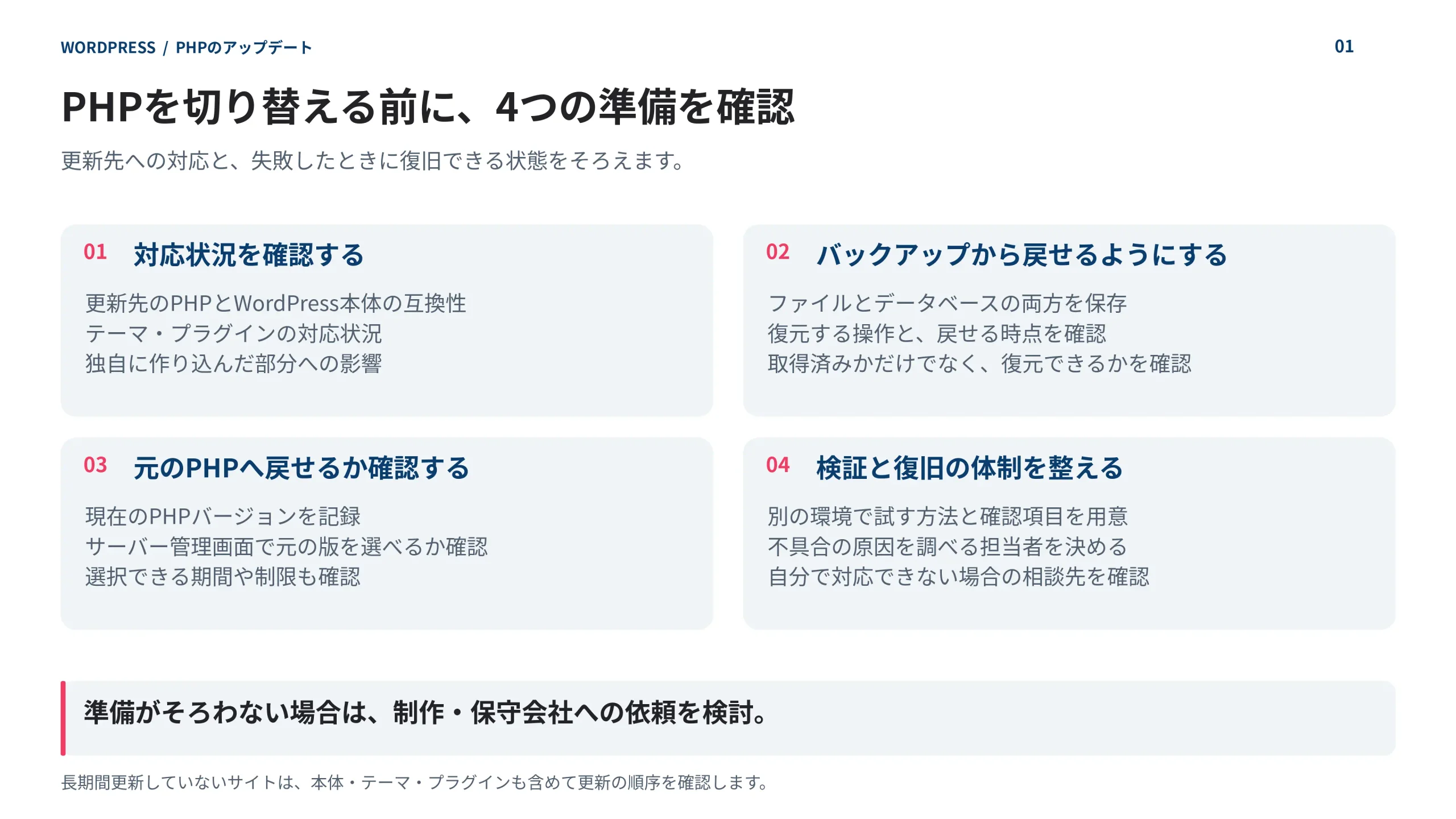
切り替える前に確認するのは、更新先のPHPバージョン、テーマとプラグインの対応状況、長期間更新していない場合に先に整えるべきもの、の3点です。
更新先のPHPバージョンは、WordPress本体との互換性を確認して決める
更新先を選ぶ際は、PHP自体の最新版だけを見るのではなく、WordPressが推奨しているPHPバージョンを確認します。この二つは別物で、最新版がそのままWordPressにとって最適とは限りません。もう1つ、現在使用しているWordPress本体が更新先のPHPバージョンに対応しているかも確認してください。この範囲は本体のバージョンによって変わるため、本体が古いまま長く更新されていないサイトでは、範囲に入らないことがあります。その場合の進め方は、このあとの見出しで扱います。推奨バージョンの見方や動作範囲の詳しい確認方法は、まず自分のPHPバージョンを確認する方法で説明しています。
テーマとプラグインが新しいPHPに対応しているかを見る
テーマとプラグインについては、それぞれについて、必要なPHPバージョンと最終更新時期を確認しておきましょう。配布元の説明ページに、動作に必要なPHPバージョンが記載されている場合があります。長く更新されていないテーマやプラグインや、サイト独自に作り込まれた部分は、新しいPHPで不具合が出やすいという一般的な傾向があります。ここでいう不具合には、プラグインの不具合や、画面の表示が崩れることが含まれます。事前にすべてを確認しきれない場合もありますが、その場合は後述する「別の環境で試してから切り替える」という段階で気づくことができます。互換性を確認する特定のツールをここで挙げることはしませんが、配布元の説明を確認するという基本の姿勢が土台になります。
何年も上げていないサイトは、本体・テーマ・プラグインを先にそろえる
PHPを何年も更新していないサイトでは、一気に新しいバージョンへ更新してよいか迷うことがあります。答えは、今のWordPress本体のバージョンが、更新先のPHPバージョンで動く範囲に入っているかどうかで変わります。範囲に入っていない場合、PHPだけを先に上げてしまうと、本体やテーマ・プラグインの側が新しいPHPに対応できず、正しく動かなくなるおそれがあります。そのため、本体・テーマ・プラグインを先に対応しているバージョンへそろえてから、PHPを上げるという順序が必要です。そろえる範囲が広く、作業のたびに戻せる状態をつくることが難しいと感じる場合は、無理に自分だけで進めようとせず、この記事の後半で扱う判断に進んでみてください。段階を何回に分けて上げるべきかという細かな決まりは、ここでは示しません。
失敗しても戻せる状態をつくってから、切り替える
切り替え自体は数回の操作で済みますが、その前に「うまくいかなかったら元に戻せる」状態をつくっておくことが重要です。
バックアップは、復元方法まで確認して初めて備えになる
戻せる状態をつくる最初の一歩は、バックアップです。対象はファイルとデータベースの両方で、どちらか一方だけでは不十分です。サーバーによっては自動でバックアップを取得している場合もありますが、そこで確認しておきたいのは、実際に戻す操作ができるか、そしてどの時点まで戻せるかという点です。取得の設定があることと、必要なときに戻せることは、同じではありません。戻す操作を一度も試したことがないまま本番の切り替えに臨むと、いざというときに手順が分からず時間を失うことになりかねません。可能であれば、切り替えの前に一度、戻す操作の流れだけでも確認しておくと安心です。バックアップは「取ってある」状態と「戻せる」状態の二段階に分けて考えるとよいでしょう。この確認が済んで初めて、次に述べる切り替えの手順に進む準備が整います。
別の環境で試してから本番を切り替え、表示と動きを確かめる
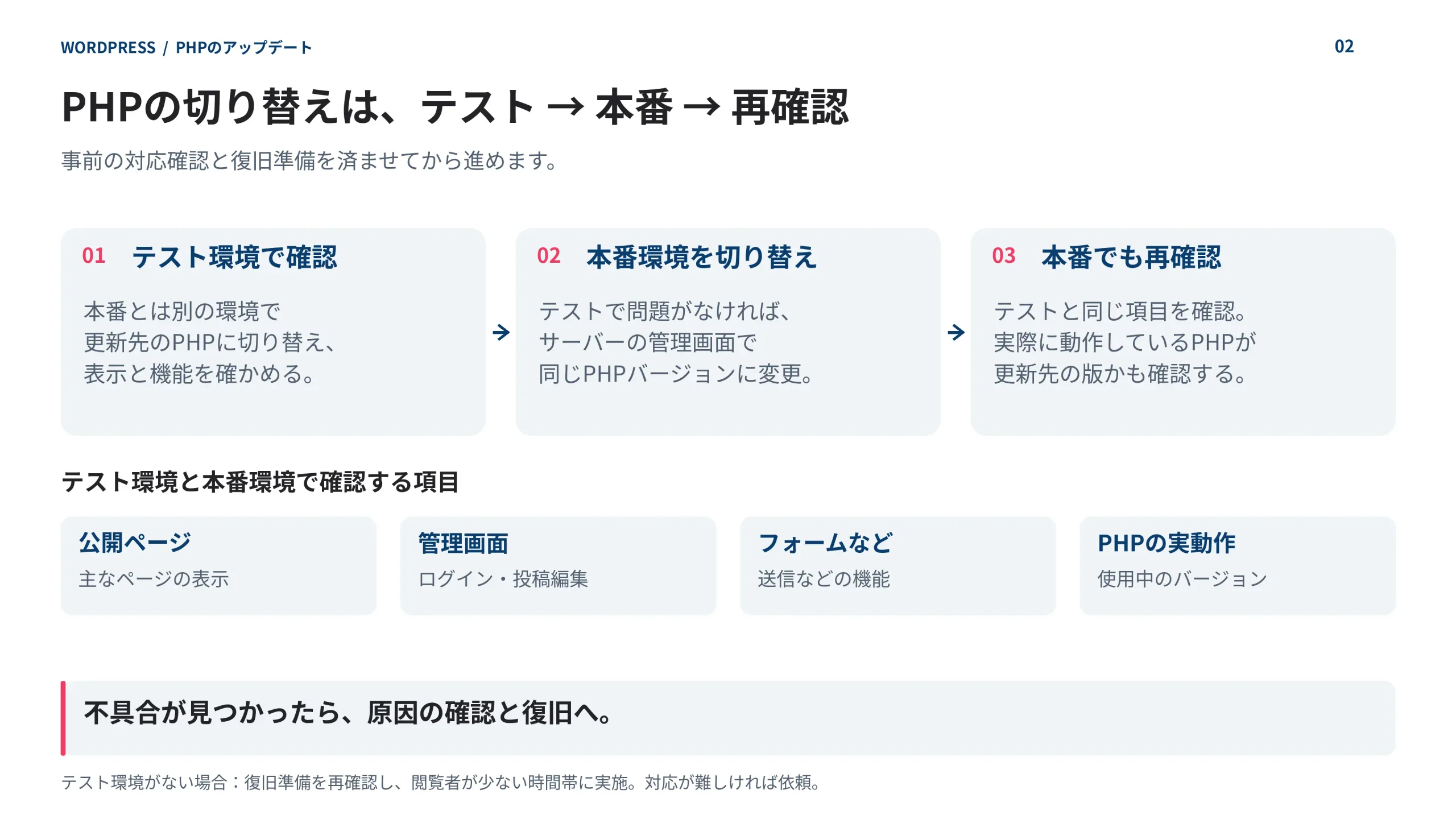
切り替えの代表的な流れは、次のとおりです。まず本番とは別の環境、いわゆるテスト環境やステージング環境で、更新先のPHPバージョンへ先に切り替えます。そこで公開ページの表示と、管理画面へのログイン・投稿の編集・お問い合わせフォームなど普段使っている機能が問題なく動くかを確かめます。問題が見当たらなければ、本番のサーバーの管理画面で同じPHPバージョンへ切り替え、本番環境でも同じ項目を確認します。本番とは別の環境を用意できない場合は、代わりに、これまでに確認してきた「元に戻せる状態」がきちんとそろっているかを見直したうえで、サイトを見る人が少ない時間帯を選んで切り替えるといった一般的な工夫で備えます。こうした確認を面倒に感じるかもしれませんが、切り替え後に慌てて原因を探すよりも、先に手間をかけておくほうが結果として早く済みます。切り替えた直後は、公開ページの主な画面、管理画面へのログインと投稿の編集、お問い合わせフォームのような動きのある機能を一通り確認してください。あわせて、サイトで実際に使用されているPHPバージョンが、意図したとおりに変わっているかも再確認しておくと確実です。確かめ方はサイトで使われているPHPのバージョンを確かめる方法で説明しており、その画面が表示されない場合はサイトヘルスが表示されない時の対処法を参照してください。
切り替えた後に表示が崩れた・画面が真っ白になったら
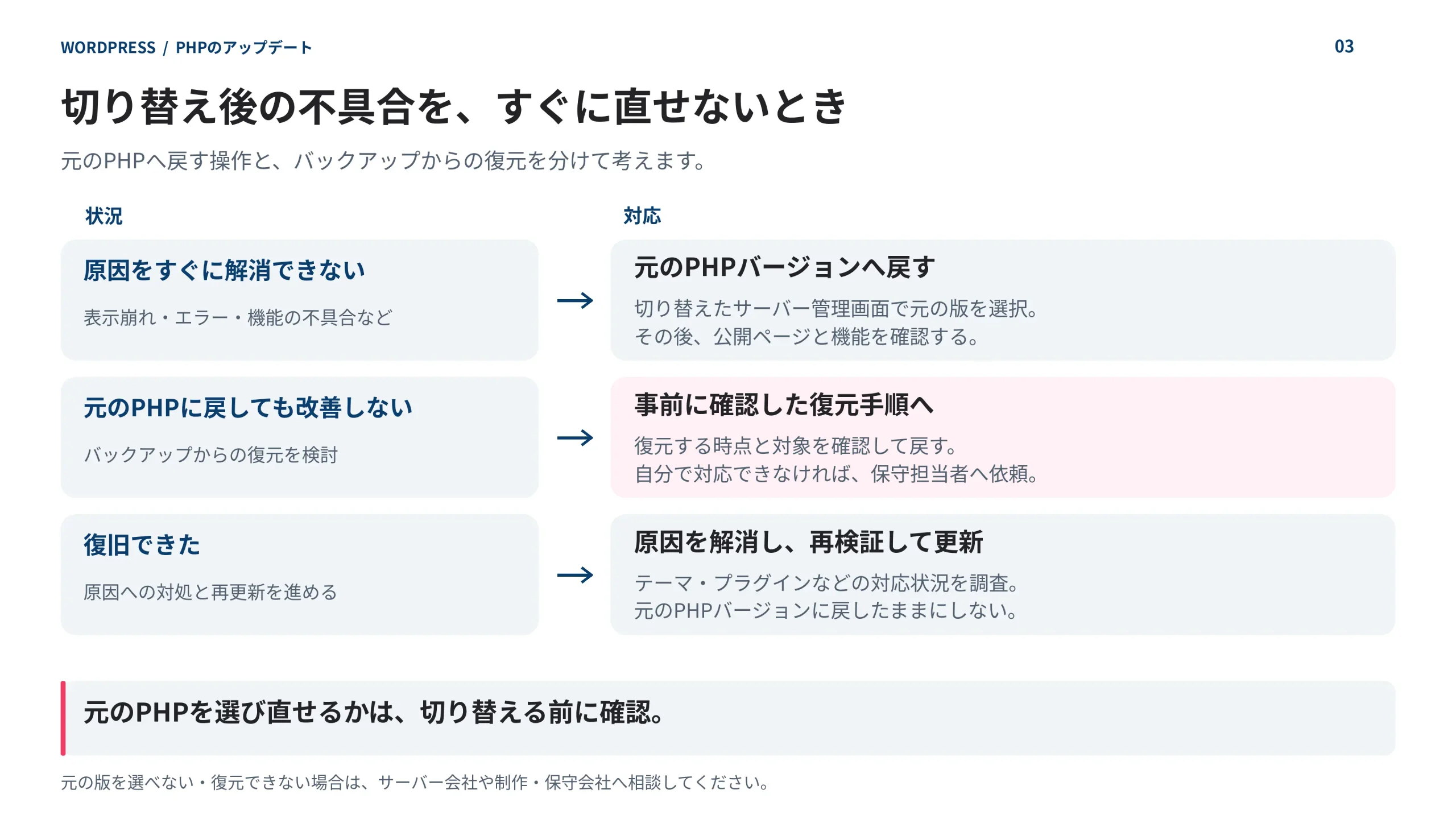
切り替え直後に不具合が出た場合は、まず新しいPHPに対応していないテーマやプラグインを確認します。すぐに原因を解消できなければ、PHPを元のバージョンへ戻してサイトを表示できる状態に戻し、その後で原因を切り分けます。
よく出る症状—真っ白な画面、重大なエラーの表示、レイアウトの崩れ、一部の機能だけ動かない
PHPを上げた後に起こりうる症状は、大きく分けて四つあります。画面が真っ白になる、重大なエラーが起きた旨の表示が出る、レイアウトが崩れたり一部が表示されなくなる、そしてお問い合わせフォームなど一部の機能だけが動かなくなる、というものです。こうした症状は、切り替える前に更新先のPHPバージョンとの互換性を確かめきれなかった部分で表面化することがあります。だからこそ、前の章で見た「戻せる状態をつくる」備えが意味を持ちます。起きるかどうかを過度に恐れる必要はありませんが、起きたときにどう見分けるかを知っておけば落ち着いて対応できるはずです。症状ごとの原因の見分け方は、次の項目で扱います。
PHPを切り替えたことが原因かを見分ける
起きた不具合が、PHPの切り替えそのものによるものか、対応していないテーマやプラグインの不具合によるものかは、いくつかの手がかりから見分けられます。一つ目は、切り替えた直後に症状が出たかどうかです。二つ目は、テーマを標準的なものに替えたり、プラグインを一時的に止めたりすると症状が消えるかどうかで、これは別の環境で行うか、戻せる状態を整えたうえで試します。三つ目は、エラーの記録に、どのテーマやプラグインのファイルで問題が起きたかが示されているかどうかです。原因となっているテーマやプラグインが特定できた場合は、対応している版へ更新する、代わりのものを探す、といった選択肢があり、それでも直せなければ次の項目で述べる方法に進みます。コードそのものの修正方法は、ここでは扱いません。なお、PHPを切り替えていないのに画面が真っ白になったり管理画面にログインできなくなったりした場合は、更新以外の原因が隠れていることもあります。管理画面にログインできない=乗っ取りとは限らないで、乗っ取りの仕組みを紹介しています。
直せないときは、PHPを元のバージョンへ戻す
すぐに原因を直せない場合は、切り替えたのと同じサーバーの管理画面で元のPHPバージョンを選び直し、まずサイトを表示できる状態に戻します。それでも直らない場合は、先に整えておいたバックアップから戻すという順序になります。この戻す作業には、あらかじめ確かめておきたい条件が二つあります。一つは、サーバーによっては古いPHPバージョンがすでに選べなくなっていたり、選べる期間が決まっていたりする場合があることです。そのため、切り替える前の段階で、元のPHPバージョンを選び直せるかどうかも確認しておくとよいでしょう。もう一つは、戻したPHPバージョンにも、いずれ公式サポートが終了する時期が来るという点です。元のPHPバージョンへ戻したままにせず、原因を片づけたうえで、あらためて更新することを忘れないようにしてください。
自分でやるか、任せるか—分かれ目は「戻せる状態をつくれるか」
自分で進める目安は、切り替える前に元へ戻せる状態を準備できることです。戻せる状態をつくれない、または不具合が出た際に原因を切り分けて復旧できる人がいない場合は、制作会社や保守会社への依頼を検討してください。
自分で進めてよいのは、この条件がそろうとき
自分で進めてよいかどうかは、次の条件がそろっているかで確認できます。
- サーバーの管理画面に入れる
- 更新先のPHPバージョンと、WordPress本体との互換性を確認できた
- ファイルとデータベースのバックアップを取り、復元方法まで確認した
- 別の環境で試せる、または戻せる状態を整えたうえで切り替えられる
- 切り替える前に、元のPHPバージョンを選び直せることを確認した
- 不具合が出たとき、テーマやプラグインを止めて原因を見分けられる
これらのうち一つでも満たせないと感じる場合は、次の項目で述べる選択肢を検討してみてください。
戻せない・対応できる人がいないなら、任せる
上のいずれかが満たせない場合、無理に自分で進める必要はありません。社内に対応できる人がいない、以前の制作会社と連絡が取れない、サイトが独自に作り込まれていて影響の範囲が読み切れない、戻せる状態をつくる時間が取れない、といった事情があるなら、それは任せる方が安全だという分かれ目です。PHPのアップデートだけを任せたい場合は、PHPアップデート代行を依頼するで内容を確認できます。費用の目安も同じページで確認できます。今後も継続して見てもらいたい場合は、保守の相談先を探すという選択肢もあります。自分でどこまでできるか、どこから任せるべきかを判断する基準は、自分で切り替えるか任せるかの判断基準でも扱っています。
ここまで見てきたように、PHPのアップデートで大切なのは、切り替える前に更新先のPHPバージョンと対応状況を確認し、戻せる状態をつくっておくことです。そのうえで別の環境で試してから本番を切り替え、もし不具合が出たら原因を切り分けて、直せなければ元のPHPバージョンへ戻します。ここまでを自分で担うのが難しいと感じたときは、任せるという選択肢があります。サーバーの管理やセキュリティ対策も含めて相談したい場合は、WordPress保守・セキュリティ対策の詳細を見るをご覧ください。
WordPress保守を担当するビークリエイトのチームの知見をもとに、本記事を構成しています。詳しくは会社概要をご覧ください。
著者