
サイトヘルスが見られないときにWordPressのPHPバージョンを確認する方法
投稿日:2026/10/08
最終更新日:2026/10/27
WordPressの管理画面でPHPバージョンを確認しようとして、「ツール」の中に「サイトヘルス」が見当たらない、または開こうとしても表示されないことがあります。主な原因は、WordPress本体のバージョンが古い、ログイン中のユーザーに必要な権限がない、マルチサイト構成になっている、の3つです。「サイトヘルス」という項目自体がないのか、開こうとするとエラーになるのかで、確認するポイントが変わります。
サイトヘルスを使えなくても、サーバーの管理画面やphpinfoを使えば、PHPバージョンを別の方法で確認できます。どちらも操作できない場合は、サイト管理者や制作・保守会社など、確認できる人に依頼する方法があります。
なお、ここで確認するのはPHPのバージョンです。管理画面の左下などに表示されるWordPress本体のバージョンとは別物です。WordPress本体のバージョンの確認方法や、サイトヘルスが使える場合の一般的な確かめ方、確かめた値の読み方は別記事で扱っています。
まず、どこで問題が起きているかを確認する
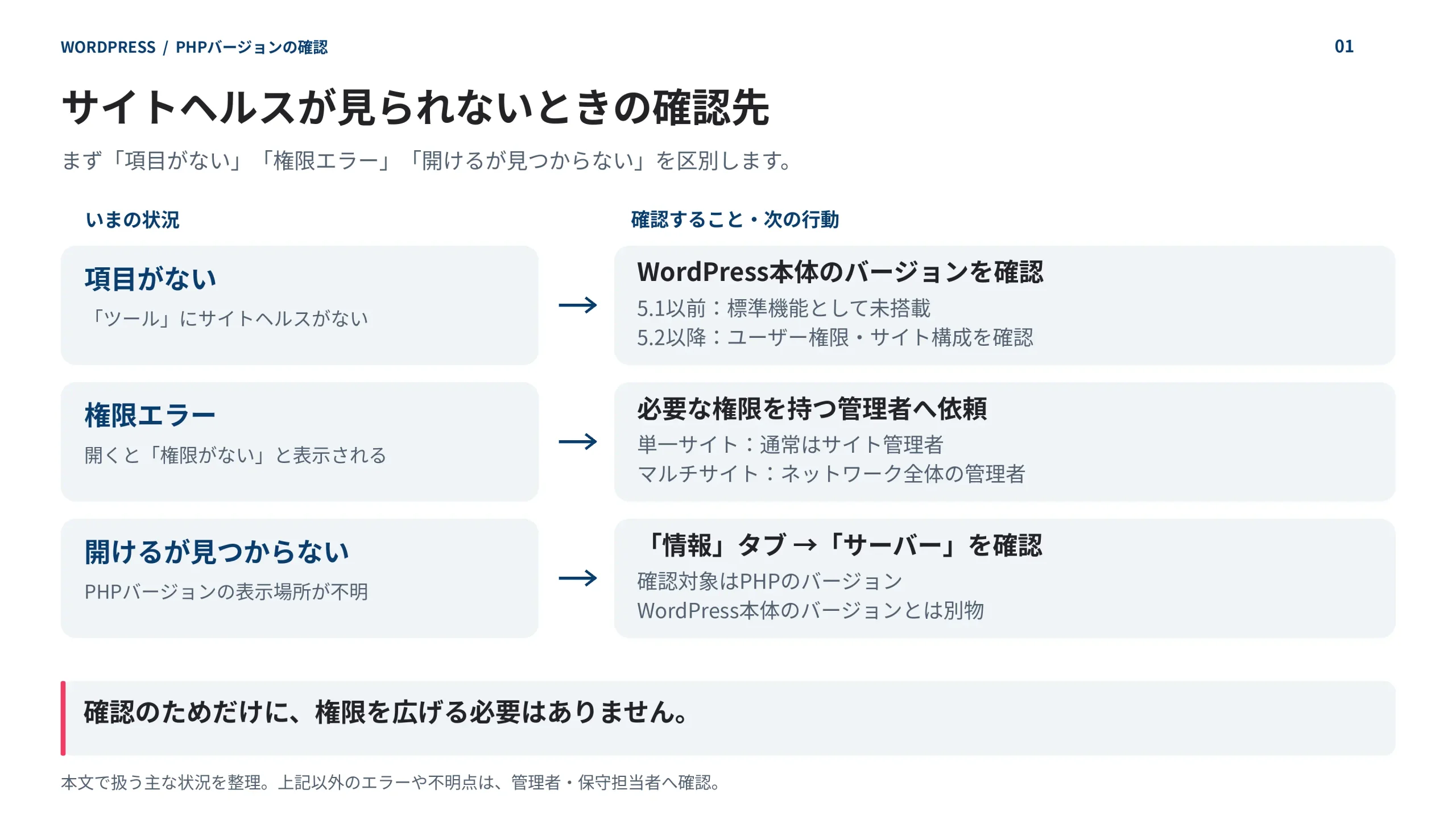
サイトヘルスが表示されない主な原因は、WordPressのバージョン、ログイン中のユーザー権限、マルチサイト構成の3つです。メニューに項目自体がないのか、開こうとするとエラーになるのかで、確認するポイントが変わります。
「ツール」の中に「サイトヘルス」がない
サイトヘルスは通常、WordPress管理画面の「ツール」メニュー内に表示されます。この項目自体が見当たらない場合は、主に2つの原因が考えられます。1つは、WordPress本体のバージョンが古く、サイトヘルス機能がまだ搭載されていない場合です。もう1つは、ログイン中のユーザーにサイトヘルスを表示する権限がない場合です。
まずWordPress本体のバージョンを確認すると、切り分けが早く進みます。管理画面に表示されている情報だけで確認できるためです。サイトヘルスに対応するバージョンなのに項目がない場合は、次にユーザー権限を確認します。
なお、「サイトヘルス」は開けるものの、「情報」タブでPHPバージョンが見つからない場合は、サイトヘルス自体の問題ではなく、確認する場所を見直してください。この点は、基本の確認方法を扱った記事で説明しています。
開こうとすると「権限がない」と表示される
ブックマークや案内されたリンクからサイトヘルスを直接開いた際に、「このページを表示する権限がない」といった内容のメッセージが表示される場合があります。この場合は、WordPressのバージョンよりも、ユーザー権限やマルチサイト構成を確認します。詳しくは次の章で説明します。
この表示が出た場合、確認のためだけに自分の権限を広げたり、URLを直接入力して回避しようとしたりする必要はありません。サイトヘルスを確認できる管理者に依頼する方が確実です。
WordPressのバージョンが古く、サイトヘルス機能がない
サイトヘルスはWordPress 5.2から追加された機能です。WordPress 5.1以前を使用している場合、「ツール」メニューにサイトヘルスが表示されなくても異常ではありません。
サイトヘルスは5.2から、PHPに関する通知は5.1から
サイトヘルスはWordPressの標準機能で、WordPress 5.2から追加されました(出典: WordPress公式開発者向け告知「Site Health Check in 5.2」、2026年9月19日確認)。
一方、古いPHPを使用していることを知らせるダッシュボード通知は、WordPress 5.1から導入されています(出典: WordPress公式開発者向けリファレンス(関数 wp_dashboard_php_nag)、2026年9月19日確認)。つまり、WordPress 5.1ではサイトヘルス画面がなくても、PHPに関する通知が表示される場合があります。ただし、この通知はPHPが古いと判定された場合に表示されるものです。通知が出ていないだけでは、現在使用しているPHPバージョンは確認できません。通知の意味や、確認したPHPバージョンの判断方法は、基本の確認方法を扱った記事で解説しています。
WordPress 5.2より古いかを確認する
使用中のWordPressが5.2より古いかどうかは、管理画面の「ダッシュボード」→「更新」や、管理画面フッターに表示されるバージョン番号で確認できます。
WordPress 5.1以前であれば、サイトヘルスが表示されないのは不具合ではなく、まだ機能が搭載されていないためです。PHPバージョンは、後の章で説明する別の方法で確認します。長期間WordPress本体を更新していない場合の対応は、この記事では扱いません。本体の更新について相談したい場合は、WordPress本体のバージョンアップ代行サービスも参考になります。
ユーザー権限によっては、サイトヘルスが表示されない
サイトヘルスを表示できるのは、必要な権限を持つユーザーに限られます。単一サイトでは通常は管理者、マルチサイトではネットワーク全体を管理するユーザーが対象です。
必要な権限がないと、サイトヘルスは開けない
サイトヘルスのメニューは、プラグインを導入できる権限を持つ利用者にだけ表示される仕組みになっています(出典: WordPress公式開発者向けリファレンス(関数 wp_maybe_grant_site_health_caps)、2026年9月19日確認)。単一のサイトでは、通常この権限は管理者の役割に備わっており、編集者や投稿者といった役割には備わっていません(出典: WordPress公式ドキュメント「Roles and Capabilities」、2026年9月19日確認)。
管理者以外のユーザーでも、必要な権限を持っていればサイトヘルスを表示できますが、通常の編集者や投稿者にはその権限がありません。これは設定ミスではなく、WordPressの権限設計によるものです。確認のためだけに自分の権限を変更したり、権限管理用のプラグインやコードを追加したりする必要はありません。誰に確認を依頼すればよいかは、後の章で説明します。
マルチサイトでは、ネットワーク全体の管理者が確認する
マルチサイトとは、1つのWordPress環境で複数のサイトをまとめて運用する仕組みです。マルチサイトでは、個々のサイトの管理者ではサイトヘルスを表示できず、ネットワーク全体を管理するユーザーが確認します(出典: WordPress公式開発者向けリファレンス(関数 wp_maybe_grant_site_health_caps)、WordPress公式ドキュメント「Roles and Capabilities」、いずれも2026年9月19日確認)。
自分のサイトがマルチサイトか分からない場合は、管理画面上部に「マイサイト」が表示されているか、1つのログインで複数サイトを切り替えられるかを確認してください。該当する場合は、ネットワーク全体を管理している担当者に確認するのが確実です。
サイトヘルスを使わずにPHPバージョンを確認する
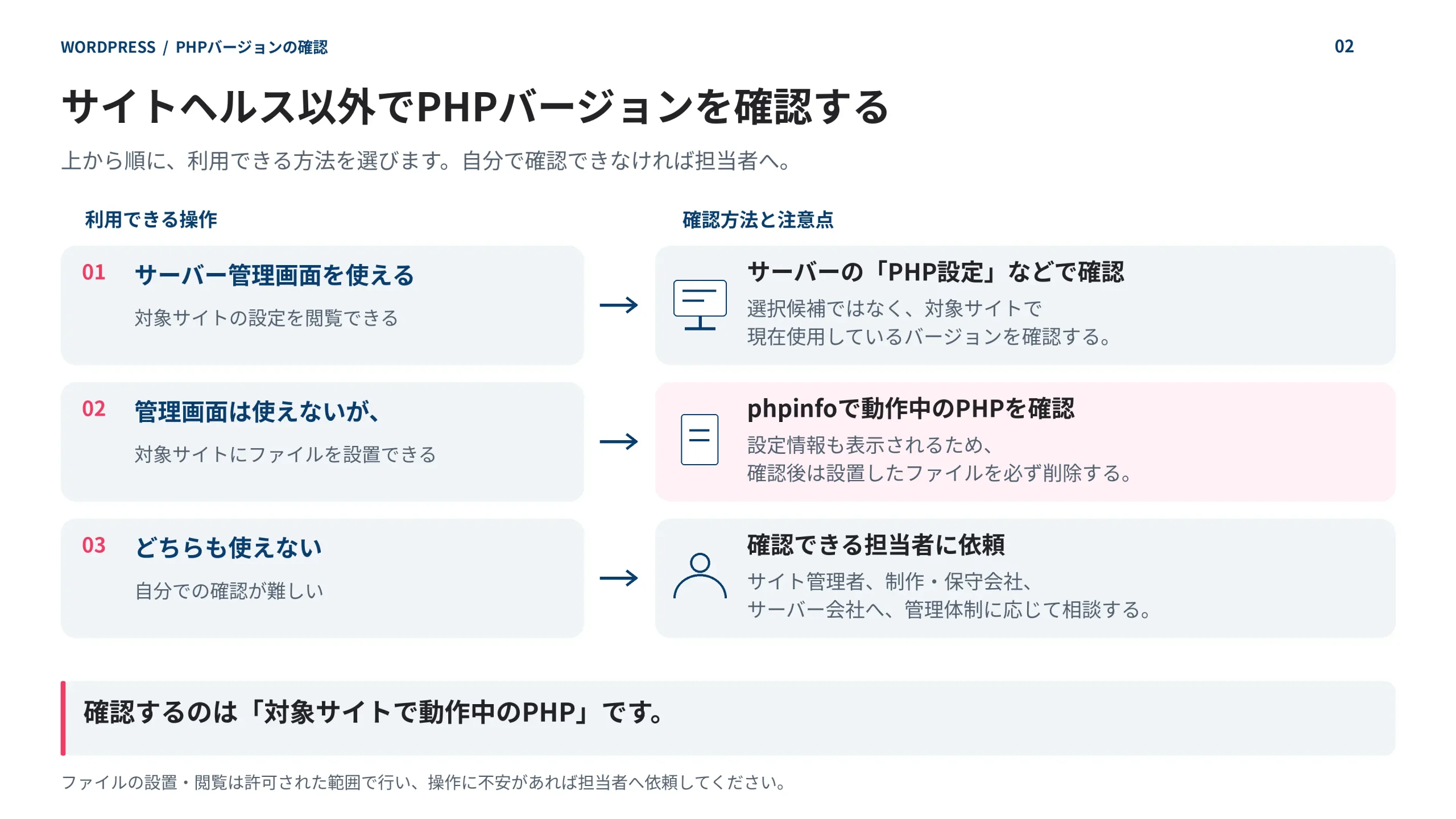
サイトヘルスを使えなくても、サーバーの管理画面にログインできればPHPバージョンを確認できます。サーバーの管理画面を使えない場合でも、サーバー上にファイルを設置できるならphpinfoで確認する方法があります。
サーバーの管理画面で確認する
利用中のレンタルサーバーやホスティングサービスの管理画面にログインできる場合は、WordPress側のユーザー権限に関係なくPHPバージョンを確認できます。メニュー名はサービスによって異なりますが、「PHP設定」「PHPバージョン設定」などの項目に表示されることが一般的です。
ここで注意したいのは、「選択できるPHPバージョン」と「現在そのサイトで使用しているPHPバージョン」は同じとは限らない点です。この違いは、基本の確認方法を扱った記事で詳しく説明しています。サーバーのログイン情報が分からない場合は、次に説明するphpinfoを利用できるか確認するか、後の章で紹介する相談先へ確認を依頼してください。
phpinfoを使ったら、確認後にファイルを必ず削除する
サーバーの管理画面にログインできなくても、FTPやサーバーのファイル管理機能を使ってファイルを設置できる場合は、phpinfoで確認できます。`<?php phpinfo(); ?>` と記述したPHPファイルをサーバーに設置し、ブラウザから開くと、現在動作しているPHPバージョンを含む設定情報が表示されます。
phpinfoにはPHPバージョンだけでなく、サーバーの設定情報も表示されます。外部からアクセスできる場所にファイルを置いたままにすると、設定情報を閲覧される可能性があるため、確認が終わったら必ず削除してください。ファイルの具体的な作り方や設置方法は、基本の確認方法を扱った記事で解説しています。
なお、WordPress本体のバージョン情報が記載されたファイルを見つけても、それはPHPバージョンを示すものではありません。WordPress本体のバージョンとPHPバージョンを混同しないよう注意してください。
自分で確認できないときは、管理者や保守担当者に依頼する
WordPressの必要な権限がなく、サーバーにもログインできない場合は、無理に権限を広げず、管理者や制作・保守会社など、確認できる人に依頼してください。
サイト管理者に、PHPバージョンを確認してもらう
社内にサイトヘルスを確認できる人(単一サイトなら管理者、マルチサイトならネットワーク全体の管理者)がいる場合は、「情報」タブに表示されるPHPバージョンを確認してもらいましょう。
確認のためだけに自分の権限を管理者へ変更するより、管理者にPHPバージョンを確認してもらう方が安全で手間も少なく済みます。社内の管理者が分からない場合は、次に説明する外部の相談先を確認してください。
管理画面にもサーバーにも入れない場合は、サーバー会社や制作・保守会社へ
WordPressにもサーバーにもログインできない場合は、サイトの管理体制によって相談先が変わります。サーバーを自社で契約している場合はサーバー会社へ、制作会社や保守会社に運用を任せている場合はその会社へ確認を依頼してください。
依頼先がはっきりしない、あるいはこれまで保守を依頼していなかった場合は、確認とあわせて保守の相談先を探すという選択肢もあります。確認を含めて任せたい場合は、PHPアップデート代行サービスのような既存のサービスも参考になります。自分でどこまで対応を続けられるか、任せる基準に迷う場合は、自分で保守を続けられるかどうかの判断について扱った記事も参考になります。
サイトヘルスが見当たらない、または開けない場合は、まずWordPress本体のバージョン、ログイン中のユーザー権限、マルチサイト構成の3点を確認します。サイトヘルスを使えなくても、サーバーの管理画面やphpinfoでPHPバージョンを確認できます。自分で確認できない場合は、サイト管理者や制作・保守会社などに依頼してください。
確認したPHPバージョンをどう判断するか(推奨バージョンとの照らし合わせ方)は、基本の確認方法を扱った記事にまとめています。PHPバージョンを変更する具体的な手順や、変更前に確認しておきたいことは、PHPアップデートを始める前の確認と切り替え方を扱った記事、またはPHPアップデート代行サービスで扱っています。
WordPressサイトのPHPバージョン確認を含め、保守体制全体を見直したい場合は、WordPress保守・セキュリティ対策の詳細を見るをご覧ください。
WordPress保守を担当するビークリエイトのチームの知見をもとに、本記事を構成しています。詳しくは会社概要をご覧ください。
著者