
WordPressのバックアップ復元—方法の選び方と手動復元でのFTPの役割
投稿日:2026/11/11
最終更新日:2026/11/13
WordPressのサイト全体を復元するには、ファイルとデータベースの両方が必要です。復元の方法を選ぶ前に、手元のバックアップがどちらを含み、いつの時点のもので、どこへ戻せるのかを対応させておく必要があります。方法は、この3点を確かめてから選びます。データベースの取り込みでは、今あるデータが上書きされたり削除されたりする場合があります。取り込みが成功すれば取得時点の状態に戻り、その後にデータベースへ加わった投稿、コメント、設定などは残りません。どこまで置き換わるかは書き出しファイルの作り方と取り込みの方法で変わり、成功も保証されないため、戻す先と置き換わる範囲を先に把握しておきます。確かめられないときに作業を止める条件は、後の章で表にまとめます。
本記事は、今あるバックアップの確認から始め、使える復元の経路、手動復元でのファイルとデータベースの扱い、一度だけ戻して確かめる試験、作業を止める条件の順に整理します。FTP(手元のコンピューターとサーバーの間でファイルを転送する方式)は、手動復元のうちファイルを戻す側の手段です。FTPでファイルを戻しても、データベースは戻りません。製品の比較、FTPソフトの具体的な操作、試験用の環境の作り方、戻せなかったときの原因の切り分けは、本記事の範囲外とします。
復元前に、手元のバックアップが何を含むか確かめる
復元の操作に入る前に、戻す対象と手元のデータの対応を照合します。見るのは、中身(ファイルとデータベース)、取得時点と現在との差、サイト全体の復元に使えるデータかどうか、の3つです。
ファイルとデータベースの両方がそろっているか
WordPressのバックアップは、データベースとファイルの2つに分かれ、典型的なサイトを完全に復元するには両方が必要です(WordPress公式の管理者向け資料Backups、2026年10月30日確認)。
ファイルは、サーバー上のWordPressのディレクトリにあるものです。本体、テーマ、プラグイン、アップロードした画像のほか、wp-config.php(データベースへの接続情報などを書いたWordPressの設定ファイル)や.htaccess(サーバーの動きを決める設定ファイル)も含まれます。データベースは別の仕組み(通常はMySQLまたはMariaDB)に保存され、投稿をはじめ、サイトで生成されたデータの多くがここにあります。同じ資料は、WordPressのディレクトリをダウンロードしても通常はデータベースまで取得できないと説明しています。データベースのバックアップは、.sqlの書き出しファイル、またはそれを圧縮した.gz、.bz2などのファイルになります。ファイルのバックアップと一緒に保管できますが、戻すときには取り込む作業が別に必要です。
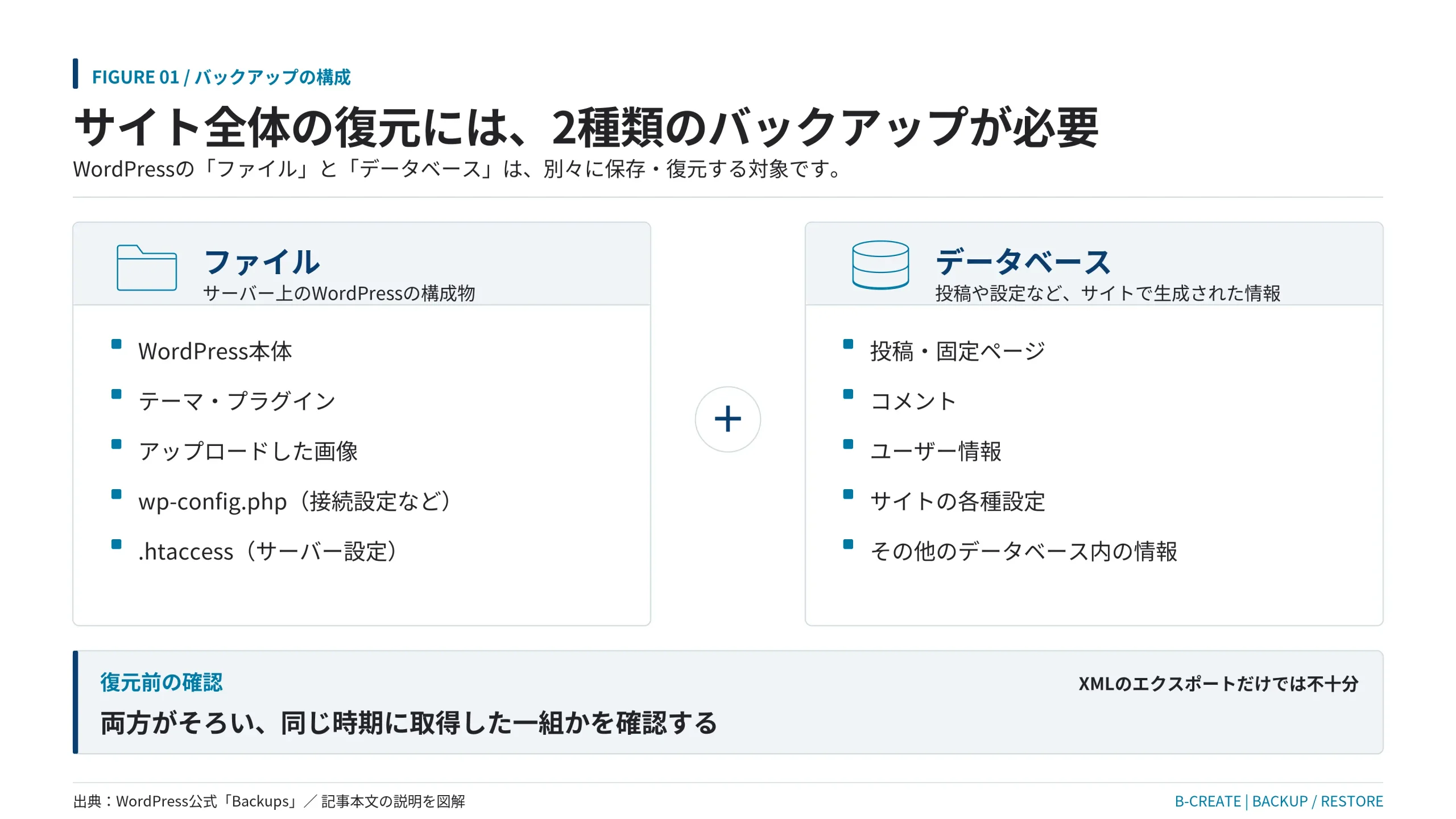
手元のデータは、3点で照らします。書庫の中に、テーマ、プラグイン、アップロードしたファイル、wp-config.phpがあるか。データベースの書き出しファイルがあるか。両方が同じ一式として保管されているか。取得の対象を絞れる仕組みもあるため、「バックアップがある」だけでは両方があるとは言えません。BackWPupにはデータベースだけ、ファイルだけの取得があります。Kinstaの解説も、プラグインの設定でアップロードしたファイルとデータベースだけを対象にできることが多いと述べています(原文の更新日は2023年10月25日、確認日は2026年10月30日)。
取得時点を合わせ、今のサイトとの差を確かめる
ファイルとデータベースは、同じ時期に取ったものを一組として扱います。公式の資料は、両方を同じ時期に作ったものを一つの「バックアップセット」として扱うとよい、と説明していますが、時点の異なるファイルとデータベースが整合するかには触れていません。そのため、時点がずれている組み合わせは整合するものとして扱いません。
条件の合うバックアップを取り込めた場合、データベースは現在の内容から取った時点の状態に置き換わります(Backing Up Your Database)。取得時点より後にデータベースへ加わった内容(投稿、コメント、設定など)は、置き換えた後のデータベースには残りません。そこで、戻したい時点、ファイルとデータベースそれぞれの取得時点、取得後に加わった内容の種類(投稿、コメント、設定、アップロードしたファイル、テーマやプラグインの更新など)を確認欄に書き出し、それらを失ってよいかを判断します。判断できないときは、データベースの置き換えを見送ります。置き換え前の今の状態を残す手段は環境ごとに異なるため、残せることは前提にしません。
エクスポートしたデータと、サイト全体のバックアップを区別する
管理画面のエクスポートで保存できるのは、サイト全体のバックアップではありません。WXR(WordPress eXtended RSS)というXMLファイルで、投稿、固定ページ、カスタム投稿タイプ、コメント、カスタムフィールド、カテゴリー、タグ、カスタム分類、ユーザー(投稿の作成者の情報)が含まれます(Tools Export screen、同日確認)。取り込みに使うWordPress Importerでは、取り込みのときに作成者の扱いを設定し、既存のユーザーに割り当てるか、新しいユーザーとして作るかを決めます。その取り込み内容にも、テーマやプラグインのファイル、wp-config.phpは挙がっていません。手元にあるのがXMLだけの場合、テーマ、プラグイン、wp-config.phpなどのファイル側が欠けています。また、XMLはデータベースの書き出しファイル(.sqlなど)とも別の形式で、ファイルとデータベースの両方を含むバックアップではありません(Backups)。
投稿の編集履歴(リビジョン)も、バックアップの代わりにはなりません。初期設定では保存されますが、wp-config.phpの設定で無効にしたり、保存数に上限を付けたりできます(Revisions、wp-config.php、同日確認)。履歴が残っているかはサイトの設定しだいで、「履歴があるから投稿は戻せる」とは言えません。
今あるデータと使える管理画面から、復元の方法を選ぶ
復元の方法は、すべてを並べて比べずに、手元のデータをどの製品や契約サービスで取ったか、今その管理画面に入れるか、の2点で絞り込みます。
バックアップの形式・戻す先・操作できる範囲を照らし合わせる
手元のデータの出どころごとに、経路の候補と先に確かめることを整理すると、次のとおりです。
| 手元のデータ | 戻す経路の候補 | 先に確かめること |
|---|---|---|
| プラグインで取った | そのプラグインの復元機能 | 製品名、今入っているバージョン、管理画面の操作 |
| サーバー会社の機能で取った | 契約中のサービスの復元機能 | 機能の名称、ファイルとデータベースの両方に及ぶか |
| 自分で保管したファイルとデータベース | 手動復元 | ファイルを戻す手段、データベースへ取り込む手段 |
| エクスポートしたXML | サイト全体の復元には足りない | ファイル側がなく、データベースの書き出しとも別の形式 |
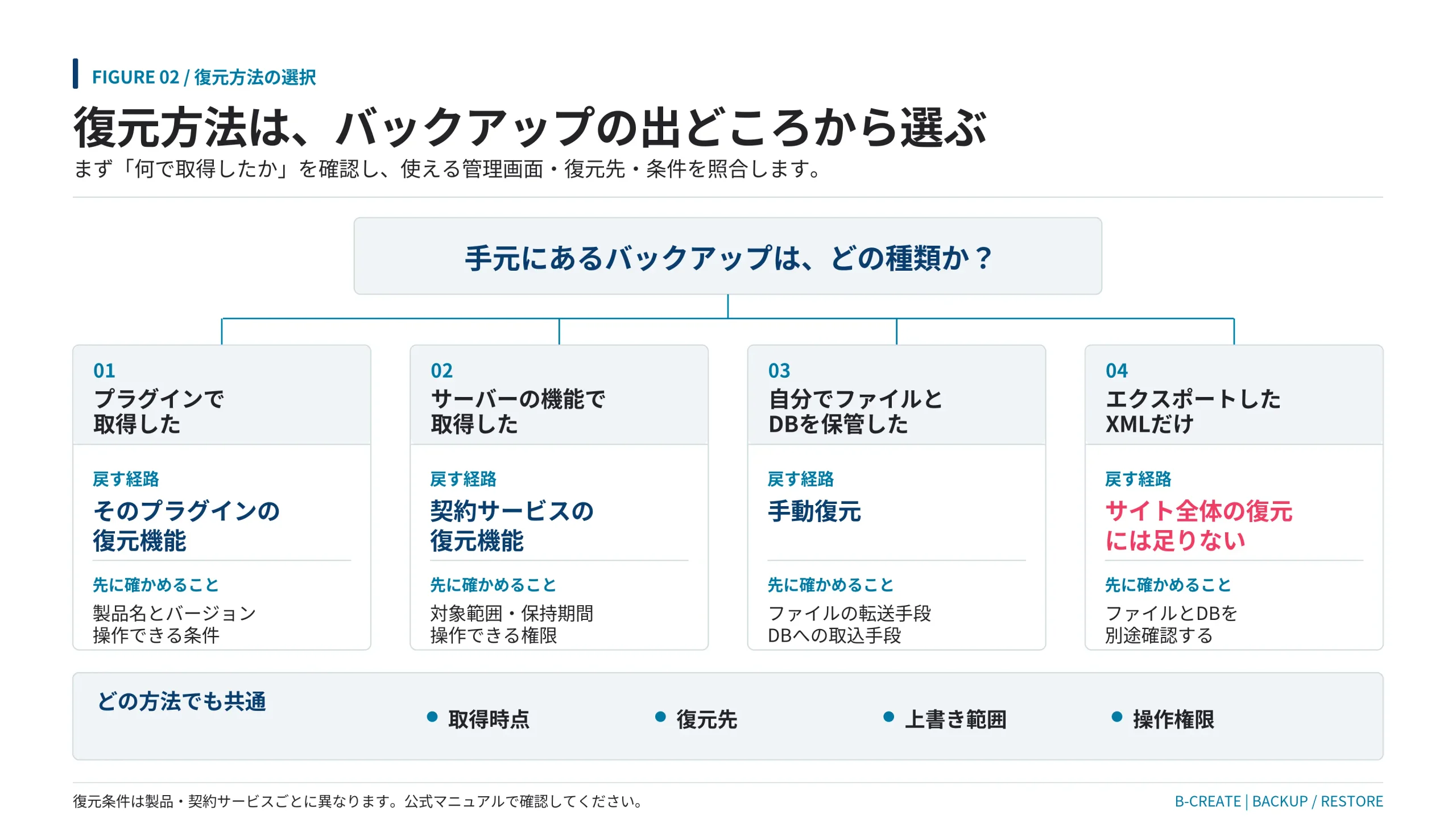
経路は、次の順に照らして絞ります。
- 上の3種類のどれに当たるかを見て、形式を見分けます。
- 取得時点と現在との差を、前の章の確認欄で照合します。
- 戻す先が、本番か別の環境かを決めます。
- 操作できる範囲を確かめます(管理画面へのログイン、サーバーやデータベースの管理画面への入口、ファイル転送の接続情報)。
この順にする理由は、形式で経路が決まり、経路が決まらなければ、確かめるべき操作条件が定まらないからです。戻す先は上書きの範囲に直結するので、操作条件より前に置きます。
管理画面に入れない場合に同じ操作ができるかと、操作に必要な権限は、製品やサービスごとに条件が異なります。使っている製品やサービスの公式の説明で確認します。
プラグインで戻す場合は、取得した製品とバージョンの復元条件を確認する
プラグインで取ったバックアップは、まず、取った製品の復元機能で戻せるかを確かめます。復元の条件は製品ごとに異なり、同じ製品でも更新で変わることがあります。取った製品の名称と今入っているバージョンを控え、公式の説明と更新履歴で条件を照合します。取った時と復元する時でバージョンが異なる場合の扱いも、同じ公式の説明で確認します。
確認できた範囲を2つの製品で示します(各製品のWordPress.org上の公式ページ、2026年10月30日確認)。BackWPupは、管理画面のバックアップ一覧から戻したいものを選んで復元します。無料版で復元できるのは手動でアップロードしたバックアップです。有料のProは保存先から直接復元でき、WordPress自体が使えない場合の独立した復元アプリもあります。UpdraftPlusは、復元の画面でプラグイン、テーマ、データベースなど戻す対象を選びます。
UpdraftPlusで管理画面にログインできない場合の復元手段と必要な条件、BackWPup Proの復元アプリを使える条件は、それぞれの製品の公式の説明で確認します。
サーバーの復元機能は、利用サービスごとの条件を確認する
レンタルサーバーやマネージドWordPressのサービスには、サーバー側でバックアップを取り、管理画面から復元できる機能を持つものがあります。機能の名称、対象、復元できる範囲はサービスごとに異なり、サービス名と機能名を取り違えると、別のサービスの条件で判断してしまいます。利用中のサービスの公式マニュアルで、次の4点を確認します。
- 正式なサービス名とバックアップ機能の名称
- 取得の対象に、ファイルとデータベースの両方が含まれるか
- 復元を自分でできるのか、事業者への依頼になるのか
- 取得の頻度と、保持される期間
確認できた例を2つ示します。他のサービスや現在の契約の条件へ広げて読むことはできません。
- wpX Speed(自動バックアップの案内、2026年10月30日確認): 全プラン標準で、1日1回、過去7日分を保持すると案内されています。サーバー領域のデータは管理パネルから復元でき、MySQLデータベースは管理パネルからダウンロードと復元ができます。同社は、このバックアップがデータの確実な保全を保証するものではないとしています。管理パネルを操作できる役割や権限は、契約先の案内で確認します。
- Kinsta(Kinstaの公式マニュアル、原文の最終更新日は2026年1月21日、2026年10月30日確認): MyKinstaで対象のサイトを選び、バックアップの一覧から復元するものと復元先の環境を選びます。バックアップは、その環境のファイル、データベース、リダイレクト、Nginx設定、MyKinstaの設定を取得時点でまとめて写し取ったものと説明されています。
手動復元では、ファイルとデータベースを一組として戻す
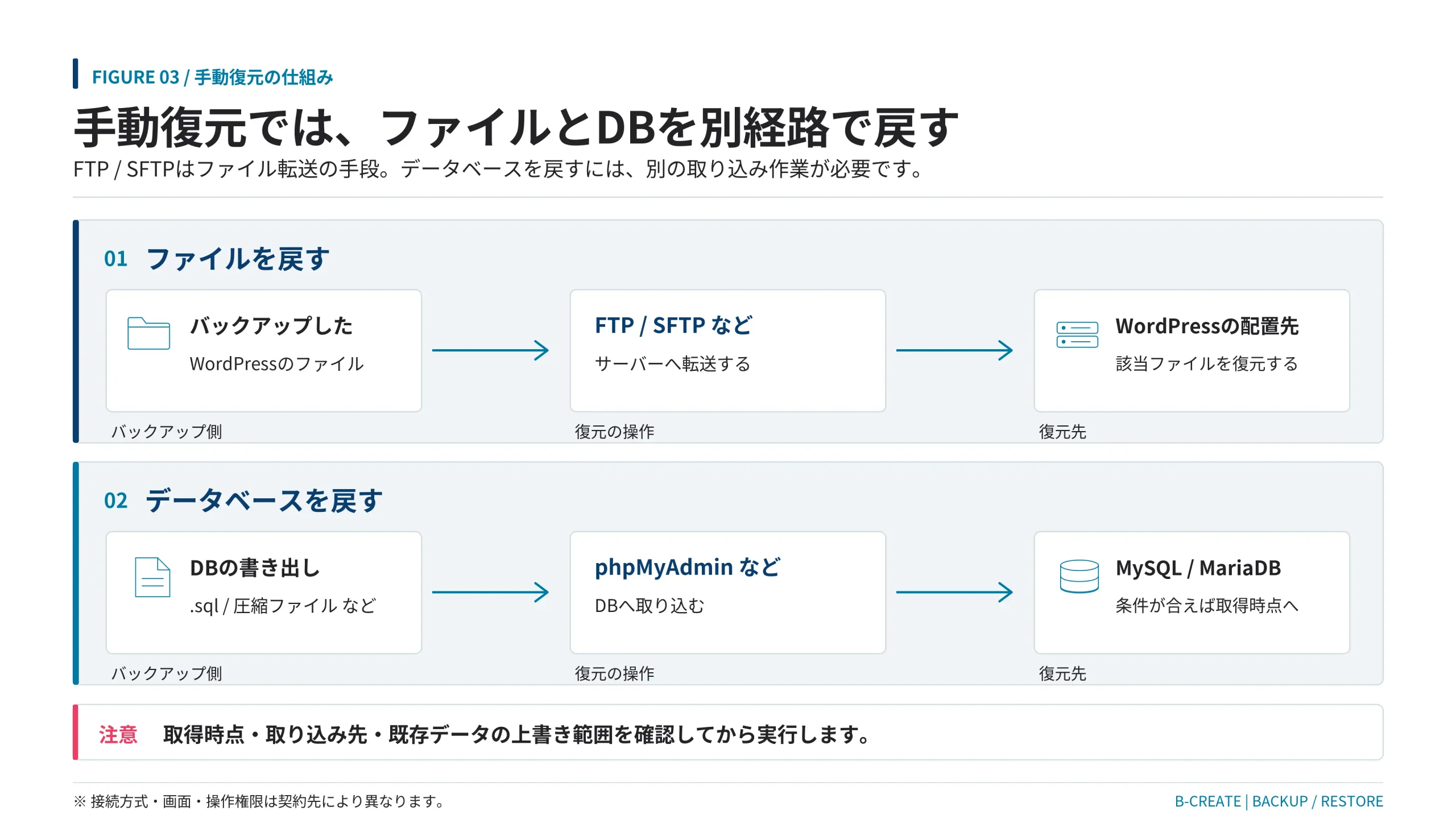
手動復元は、バックアップのファイルとデータベースの書き出しを、自分の手で元の場所へ戻す方法です。公式の資料(Backups、Backing Up Your Database、2026年10月30日確認)で確認できたのは、ファイルとデータベースを同じ時期に取った一組として扱うこと、ファイルを先に、データベースを後に復元すること、phpMyAdmin(ブラウザーからデータベースを操作する管理画面)での取り込みは、条件の合うファイルであれば現在のデータベースをバックアップ時点の状態に置き換えること、移行などでデータベースの認証情報を変えたらwp-config.phpを合わせること、の4点です。
FTPなどでファイルを戻す具体的な操作と必要な権限、データベースの取り込みに必要な権限、試験用の環境から本番へ適用できる条件は、これらの公式の資料に書かれていません。利用中のサーバー会社の公式な手順で確かめます。
ファイルを戻す対象と、FTPで操作できる範囲を確認する
ファイル側で戻すのは、本体、テーマ、プラグイン、アップロードしたファイル、wp-config.php、.htaccessなどです。バックアップにこれらがどこまで含まれるかと、サーバー上の戻す先を対応させます。一部しか含まないなら、戻せるのも一部です。
FTPの役割は、このファイル側に限られます。ファイルを転送する方式にはFTPのほかSFTPなどもあり、使える方式は契約先によって異なります。公式の資料は、FTPクライアントでサーバーのファイルを手元へ複製する方法を、ファイルのバックアップの手段の一つに挙げています。データベースはサーバー上の別の仕組みにあるため、FTPでファイルを戻しても、データベースは戻りません。
操作できる範囲として、使える接続方式とその接続情報を持っているか(誰が管理しているか)、接続した先でWordPressのディレクトリに書き込めるか、戻すファイルの範囲と、すでにあるファイルが置き換わるのか混在するのかを確かめます。具体的な設定値や操作は、サーバー会社の公式な手順で確認します。
ファイルを戻した後に、復元先のデータベースへ取り込む
取り込みの前に、取り込み先がこのサイトの使っているデータベースか、SQLファイル(データベースの書き出しファイル)が戻したファイルと同じ時期のものか、今あるデータが上書き・削除されることを受け入れられるか、置き換え前の状態を残す手段があるか、の4点を照合します。当てはまらない点があるときは、後の章の表で見送る範囲を判断します。
取り込める条件は、SQLファイルの中身と、取り込み先にテーブル(データを入れる表)がすでにあるかどうかで変わります。公式の資料によると、簡易な方法(原文はQuick)で書き出したファイルは、テーブルが一つもないデータベースへ戻すことが前提です。書き出しの設定には、取り込み先に同じ名前のテーブルがあればそれを消して作り直す命令(DROP TABLE文)を、ファイルに含めるものがあります。この設定で書き出したファイルを取り込むと、取り込み先にある同じ名前のテーブルが消され、ファイルの中身で作り直されます。手元のファイルがどちらの方法で書き出されたか、取り込み先にテーブルがあるかのどちらかが分からないときは、取り込みを実行しません。
条件が確かめられたら、公式の資料が示すphpMyAdminでの流れは、次のとおりです。
- phpMyAdminにログインします。
- 取り込み先のデータベースを選びます。
- 「インポート」(原文はImport)のタブを開き、手元のバックアップファイルを指定します。
- 形式がSQLになっていることを確認して、実行します。
条件の合うファイルを取り込むと、データベースはバックアップを取った時点の状態に置き換わる、と公式の資料は説明しています。途中でエラーになる場合もあり、取り込みが成功するとは限りません。資料の画面は特定のバージョンのphpMyAdminで確かめたものと書かれており、表記や入り口は、お使いの画面やサーバー会社によって異なることがあります。
元とは別のデータベースへ取り込み、ユーザー名やパスワードを変えているときは、wp-config.phpをそれに合わせます。
戻したテーマやプラグインが、戻し先のPHPやデータベースのバージョンで動くかどうかは、WordPressの推奨環境の説明だけでは判断できません。各製品が示す動作条件と照らし合わせます。
一度戻す試験で、復元後に何が確認できたかを残す
戻せるかどうかは、一度実際に戻した結果で確かめます。ここでの試験は、定期的に戻す運用ではなく、今あるバックアップを一回戻した結果を残す作業です。
試験する環境と上書きされる範囲を先に確かめる
戻す先を決めると、そこにある既存のデータが置き換わる範囲も決まります。本番に戻せば本番のデータが置き換わります。別の環境に戻す場合も、その環境にすでにあるデータは、置き換わる対象になりえます。
Kinstaの公式マニュアル(原文の最終更新日は2026年1月21日、確認日は2026年10月30日)に具体例があります。MyKinstaでは、復元するバックアップの「Restore to」から復元先の環境を選びます。復元すると、選んだ環境のファイル、データベース、リダイレクト、Nginx設定、MyKinstaの設定がバックアップ時点に戻るため、「Live」を選べば本番サイトが上書きされます。ステージング環境(本番とは別に用意する確認用の環境)へ戻す場合は、その環境を先に作っておく必要があります。以前は復元のときに自動で作られましたが、現在の手順では、作成済みのステージング環境を復元先に選びます。これはKinstaの機能の説明で、他社のサーバーで同じ復元先を選べるとは限りません。
試験の前に書き出すのは、戻す先(本番か別の環境か)、戻す先の既存データの有無、置き換わる範囲(ファイル、データベース、設定のどこまでか)、置き換え前の状態を残す手段(なければ、ないと記録する)、実行する人の5項目です。戻す先が本番の場合は、試験ではなく上書きを伴う実際の復元になるため、後の章の表に当てはめ、止める条件に当たらないかを確認します。
表示と必要な機能を、戻す前の確認対象と照合する
取っていることと、戻せると確かめたことは別です。では、戻した後に画面が表示されれば、すべての機能が戻ったと言えるのでしょうか。表示が出ること、ログインできること、必要な機能が動くことは、別々の確認です。そこで、戻す前に確認対象を書き出し、戻した後に同じ項目を照合します。
書き出す項目はサイトによって異なります。基本は次の4つで、確認の順番にも理由があります。
- 表示: トップページと主要なページが表示されるか。表示されなければ、以降の確認に進めません。
- 管理画面へのログイン: ログインできないと、データや機能を管理画面から確かめられません。
- データ: 投稿、固定ページ、アップロードした画像などが、取得時点の状態か。
- サイトに必要な機能: そのサイトで使っている問い合わせ、会員向けの機能、決済など、事業上外せない機能。
項目ごとに、戻す前の状態、戻した後の状態、結果を記録します。結果は「確認できた」「確認できなかった」「今回は確認していない」の3つに分けます。「今回戻せた」と言えるのは、「確認できた」の項目までです。「今回は確認していない」は、問題がなかったという意味ではありません。未確認のまま残し、いつ誰が確かめるかを添えます。
プラグインの機能が戻っているかは、そのサイトで実際に使う操作を一つずつ試して確かめます。
前提が確かめられない・戻せないときは、作業を止めて引き渡す
この章で扱うのは、上書きを進める前に止める判断と、確認結果の引き継ぎです。
上書きを進めない条件を決める
データベースの取り込みは現在のデータベースを置き換える場合があり、Kinstaで「Live」を選ぶと本番が上書きされます。置き換えた後に元へ戻すには、置き換え前の状態を残した手段が別に要ります。そのため、前提が確かめられないときは、上書きを伴う操作を止めます。バックアップがあるという事実だけで、実行できるとは判断しません。
確かめる条件と、確かめられないときに見送る範囲を、対にして決めておきます。
| 確かめる条件 | 確かめられないときに見送る範囲 |
|---|---|
| ファイルとデータベースの両方があるか | サイト全体の復元を目的とした上書き |
| 両方が同じ時期の一組か | 上書きを伴う復元の全般 |
| 取得後に加わった内容の種類を書き出し、失ってよいか判断できるか | データベースの置き換え |
| 戻す先と、置き換わる範囲が分かっているか | 戻す先への実行 |
| その経路を操作できるか(ログイン、接続情報、権限) | 実行そのもの。操作できる人に引き継ぐ |
| 置き換え前の状態を残す手段があるか | 本番への実行 |
上書きを伴わない確認は、止めずに進められます。データの中身の確認、取得時点の確認、記録の整理がそれにあたります。条件がそろっても、復元の成功や所要時間は保証できません。この表は、進めてよいと判断するためではなく、進めてはいけない状態を見つけるためのものです。
確認できた事実と未確認事項を分け、原因の切り分けに引き継ぐ
止めたとき、または試験が終わったときは、確認した結果を記録し、次に判断する人へ引き継ぎます。状態は、手元にバックアップがない「既存のデータがない」、データはあるが対象・取得時点・戻す先・操作できる範囲のどれかが不明な「前提が確かめられない」、一部を確かめたが残りがある「確認が未完了」の3つに分けます。既存のデータがない状態では、復元の方法を選ぶ段階に進めません。
記録するのは、対象のデータ(ファイル、データベース、その両方)、取得時点、戻す先、実施した範囲と結果、未確認の事項、次に確認する人や相談先です。接続情報やパスワードそのものは書かず、誰が管理しているかだけを書きます。
この記録があれば、サーバー会社や保守を担当する会社に相談するとき、確認済みの事実と未確認の事項を分けて伝えられます。戻せなかった原因の切り分けと対処は、容量、権限、互換性など原因ごとに異なるため、この記録をもとに相談先と進めます。
一度の確認が済んだら、取得・保存・次の試験の運用へつなぐ
ここまでは、今あるバックアップを一度確かめる作業でした。次に考えるのは、今後も戻せるデータを残し続ける運用と、保守全体を誰が担うかという、確認項目とは別の論点です。
頻度・保存先・容量・自動実行の見直しは運用の記事へ
自動で取る仕組みと取得の頻度、変更作業の前に取るバックアップの扱い、保存先と残す世代の数と容量の管理、取得が予定どおり完了して保存されたデータと対応しているかの確認、定期的に戻す試験や構成を変えた後の再確認の時期は、今後の運用で決める事柄です。本記事は、今あるデータの所在の確認から、戻す方法の選び方、一度戻してみる試験、作業を止める条件までを扱いました。次も戻せるデータを残すための取得・保存・定期的な試験の運用は、別の記事で詳しく取り上げます。
保守全体を自分で続けるかは、確認結果を持って判断する
一度の確認で分かった、戻せた範囲と確かめきれていない範囲は、保守全体の担い手を決める材料になります。保守を自社で続けるかどうかは、自分で続けるか外部に任せるかの判断基準を扱った記事で詳しく説明しています。バックアップの取得頻度や保存期間と、保守を誰が担うかは、別の判断です。
自社だけでは確かめきれない部分が残った場合は、WordPress保守・セキュリティ対策の詳細を見るをご覧ください。
本記事は、ビークリエイトのWordPress保守チームの知見をもとに構成しています。詳しくは会社概要をご覧ください。
著者

コラム

マネージドサービスで任せる範囲—サーバーとCMSの運用で確かめること
WordPressの自動バックアップ運用—取得・保存・定期復元試験の続け方
WordPress管理画面のセキュリティ対策—ログイン入口の守り方を選ぶ
AIクローラー対策—負荷と検索への影響から許可・制限を決める
なぜWordPressに保守が必要なのか
WordPress本体のバージョンアップ前に確認するリスクと実施判断
WordPressを動かすPHPの脆弱性—古いバージョンを放置しないための期限と担当の管理
WordPressのPHPアップデートの方法—切り替える前の確認と、表示が崩れたときの戻し方
サイトヘルスが見られないときにWordPressのPHPバージョンを確認する方法