
WordPressの自動バックアップ運用—取得・保存・定期復元試験の続け方
投稿日:2026/11/11
最終更新日:2026/11/13
自動バックアップは、設定すれば取得の操作を省けます。ただし、確認は設定のあとも運用として続きます。確かめるのは、何をいつどこへ取得するか、取得が最後まで終わって保存されたか、そのデータで戻せるかです。バックアップを取っていることと、戻せることは別です。本記事では、自動取得の対象と仕組み、取得の間隔、保存先と世代(保存しておく過去の取得の数)と容量、取得から保存までの確認、定期的な復元試験(バックアップから実際に戻せるかを試すこと)の時期、未完了の対応を引き受ける人を順に扱います。すでにあるバックアップから一回戻す操作とその中身の確認は、別の記事で詳しく取り上げます。プラグインの優劣は比べません。取っていることと戻せることが別だという前提は、WordPress保守を自分で続けるか、任せるかの判断基準を扱った記事で整理しています。
自動バックアップの方法は、取得対象と実行の仕組みから確認する
確認の出発点は、製品の名前ではなく、利用中の方法が何を取得し、予定がどう実行されるかです。
ファイルとデータベースが、自動取得の対象に含まれるか
最初に見るのは、自動取得の対象にファイル(画像・テーマ・プラグインなど)とデータベース(記事や設定など)の両方が入っているかです。WordPress公式の開発者向け文書(Backups、2026年10月30日確認)は、バックアップを「データベース」と「ファイル」の2つに分け、典型的なサイトを完全に復元するには両方が必要だと書いています。データベースはWordPressのファイルを置いたディレクトリの外にあるため、そのディレクトリをダウンロードするだけでは通常は取れない、とも説明しています。
BackWPupの案内(同日確認)には、全体の取得のほか、データベースだけ、ファイルだけを取る方法も挙がっています。対象を絞ると容量は抑えられますが、戻したい対象が外れていれば、取得が予定どおり続いても、その部分は戻せません。
そこで、設定した取得の対象と、のちの試験で戻したい対象を、同じ言葉で並べて確かめます。ただし、対象に含めたことは、全体を復元できる保証ではありません。
利用中のプラグイン・サーバーで自動取得できる範囲を確認する
利用中の方法ごとに、自動取得の対象、選べる間隔、対象外の条件を確認します。次の表は確認欄の例として、公開されている四つの案内(いずれも2026年10月30日確認)を並べたものです。表の4行目には、事業者が取るサーバー環境のバックアップを、利用者が自分で戻すのには使えない例を載せています。
| 方法 | 自動取得の対象 | 選べる間隔 | 対象外・注意 |
|---|---|---|---|
| BackWPup(プラグイン) | データベースとファイルの全体、または対象を絞った取得 | 毎時・毎日・毎週・毎月 | 保存先ごとの設定は次の章で扱う |
| UpdraftPlus(プラグイン) | 細目は設定画面と公式の説明で確かめる(復元の説明にはプラグイン・テーマ・データベースなどの名がある) | 手動、または2・4・8・12時間ごと、毎日・毎週・毎月・隔週 | WordPress以外のファイル・データベースの取得は有料版 |
| wpX Speed(WordPress専用のレンタルサーバー) | WordPressデータ、メールデータ、MySQLデータベース | 1日1回(自動) | 破損や1,000を超えるテーブル、高負荷のデータベース、キャッシュの領域とdebug.logは対象外。WordPressデータとMySQLは管理パネルから戻せるが、メールデータは申し込みによる提供で、1回ごとに5,500円(税込)の手数料がかかる |
| さくらのレンタルサーバ(スタンダード・プレミアム・ビジネス・ビジネスプロ・マネージド) | サーバー環境のバックアップを1日1回以上取得 | — | 障害対応などのメンテナンス専用で、誤操作による削除の復旧用にはデータ提供をしない |
表の3行目はWordPress専用のサーバーサービス一つの仕様で、他のサーバーサービスにそのまま当てはまるものではありません。
さくらのサポート情報で見落としたくないのは、サーバー環境のバックアップを取っていることと、利用者が自分の誤操作を戻せることは別だという点です。WordPressのバックアップ方法としては、バックアップ&ステージング機能、プラグイン、FTPとphpMyAdminが案内されています。プラグインでのバックアップについては、動作の保証は行っていないとしています。バックアップ&ステージング機能を使う場合は、保存・復元できる範囲と使える条件を、機能の説明で確かめます。対象プランに挙がっていても、無条件に使えるとは限りません。
予定時刻を設定したことと、実行されたことを分ける
予定の時刻を設定したことと、その時刻に取得が実行されて完了したことは、別の確認です。WordPress公式の開発者向けの手引き(Understanding WP-Cron Scheduling、同日確認)によると、WP-Cron(WordPressに備わる予約処理の仕組み)は「毎時5分に」のような特定の時刻ではなく、間隔を使って予定を扱います。常時動いているわけではなく、ページが読み込まれるたびに起動します。そのため、時刻どおりに動かなければならない処理には支障が出うる、と同じ手引きの別のページ(Hooking WP-Cron Into the System Task Scheduler、同日確認)は述べています。このページは、サーバー側のタスクスケジューラから呼び出す方法も説明しています。
この話が当てはまるのは、予定の実行にWP-Cronを使う処理に限られます。すべての自動バックアップがWP-Cronで動くわけではなく、どの仕組みなのかは製品の説明で確かめます。サーバー側のバックアップの例として、wpX Speedの案内は、処理が深夜から実行されること、サーバーの負荷で完了時間が一定ではないこと、メンテナンスや障害で一時的に止めることがあることを記しています。仕組みが違っても、予定の設定と取得の完了は一致しないことがあります。予定を設定しただけでは、取得が完了したかどうかは分かりません。
取得頻度は、更新で失いたくない内容と合わせて決める
取得の間隔は、日数を先に決めるのではなく、更新で失いたくない内容を先に洗い出してから決めます。次の取得までの間に起きた変更は、その間に障害が起きれば戻せないためです。
定期取得の間隔を、サイトが変わるタイミングに合わせる
間隔を決める作業は、取得と取得の間に失われうる変更を、許容できるかどうかの判断です。変更の種類によって、起きる場所も頻度も違います。
| サイトで起きること | 主に変わる場所 | 取得の間に失われうるもの |
|---|---|---|
| 記事や固定ページの編集 | データベース | 編集した内容 |
| 画像や資料のアップロード | ファイル | アップロードしたファイル |
| プラグインやテーマの追加・更新 | ファイル | 追加・更新した状態 |
| 問い合わせや注文などをサイトに保存している場合 | データベース | 受け付けた内容 |
更新が多いサイトと、月に一度しか変わらないサイトでは、許容できる範囲が違います。毎日が適するサイトもあれば、毎週で足りるサイトもあり、一律には決められません。判断の目安は、何日分の変更を失うと困るかです。BackWPupは毎時から毎月まで、UpdraftPlusは2時間ごとから毎月までの予定を選べますが、選べる幅から適する間隔は決まりません。サイトに起きる変更から決めます。
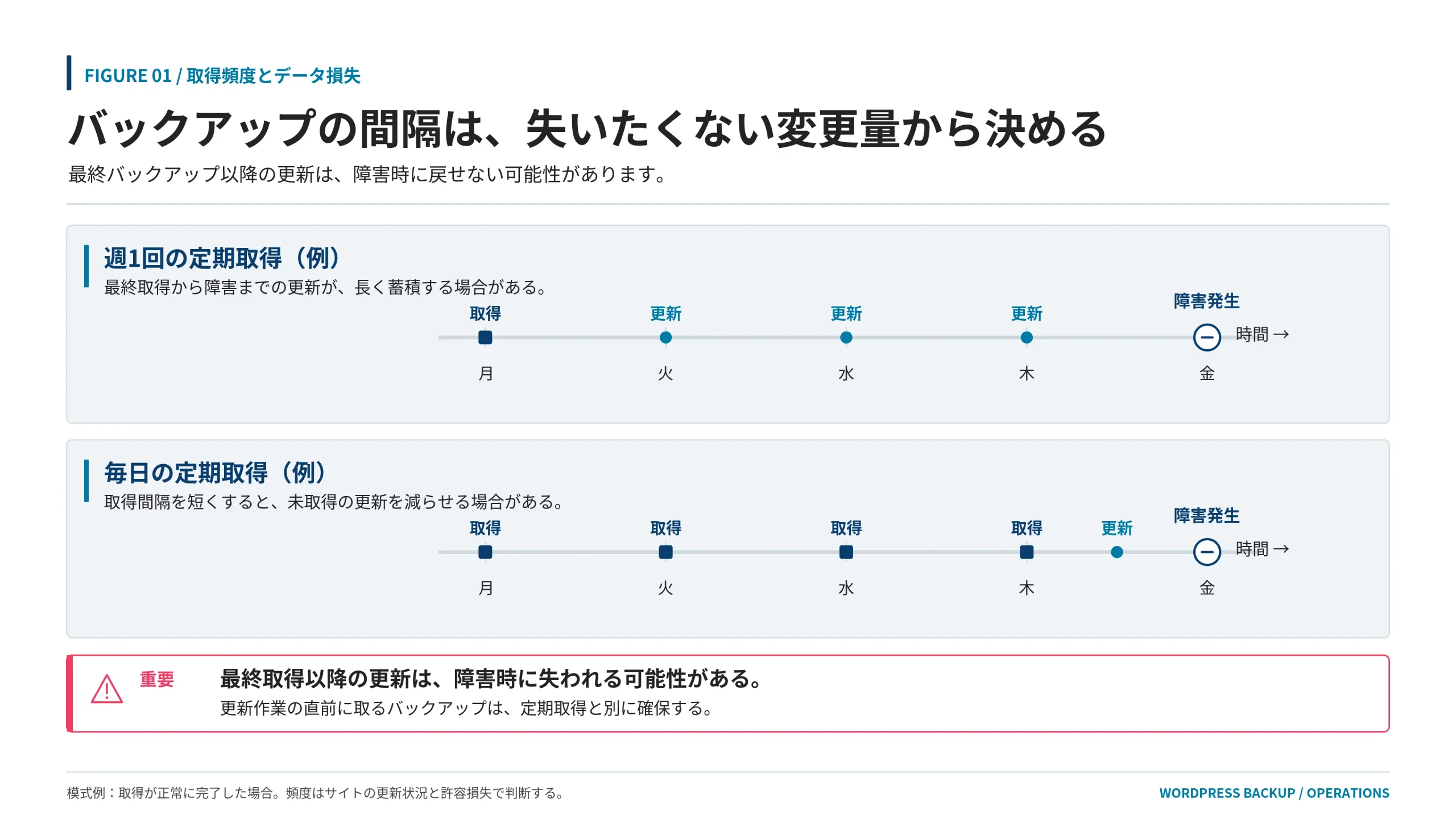
間隔を選べない方法もあります。wpX Speedの自動バックアップは1日1回で、利用者が間隔を選ぶ前提では書かれていません。このような方法で1日の中の変更も守りたいなら、別の取得を足すかどうかを検討します。間隔を短くすると取得の回数と保存するデータが増えるため、容量とあわせて次の章で確かめます。
変更作業の前に取るバックアップと、定期取得を分ける
定期取得の予定とは別に、更新や設定変更の直前に取る取得を、どの方法で確保するかを確認します。最後の定期取得が前日のものなら、変更の直前に戻したくても、前日以降の正しい変更まで失うことになるからです。直前の取得があれば、戻す先を変更の直前に置けます。
UpdraftPlusの案内では、更新前の自動取得は有料版(Premium)の機能として挙げられています。無料版については、案内のよくある質問が、更新前の取得を有料版を勧める理由に挙げています。他のプラグインが同じ動きをするかどうかは、この案内からは分かりません。更新前の取得が自動なのか手動なのかは、プラグインなら製品の説明と設定画面で、サーバーの機能なら契約先の案内で確かめます。手動なら、更新の前に取る手順を担当と予定に入れておくことが条件です。変更前の取得が定期取得と同じ保存先に入るのか、世代や容量にどう響くのかも、あわせて確かめておきたい点です。
保存先・残す世代・容量を、取り出せる条件と一緒に決める
保存先は、必要な取得時点のデータを、必要なときに取り出せるかどうかで選びます。プラグインが対応していることと、自分の契約やアカウントで実際に取り出せることは、分けて考えます。
対応している保存先と、実際に使える保存先を分けて確認する
プラグインの対応一覧は、自分の環境で使える保存先の一覧ではありません。BackWPupの無料版は、サイトのサーバー内、Dropbox、FTP、Amazon S3と互換のストレージなどに対応し、Google DriveやMicrosoft OneDriveは有料のProで加わると案内されています。UpdraftPlusの案内には、Dropbox、Google Drive、Amazon S3(互換を含む)、FTP、メールなどが挙がっています。
ただし、この一覧からは、各保存先の現行の認証の方法、アクセスできる人、容量の上限、保持や削除の規則、失敗の通知は分かりません。これらは保存先の事業者の説明で確かめます。あわせて確かめる項目は次のとおりです。
- 保存先のアカウントや契約の名義人は誰で、その人がいなくても取り出せるか。
- データを取り出す手段は何か。管理画面からのダウンロードか、事業者への申請か。
- 保存先の契約やプランが変わる場合に、保存済みのデータがどうなるか。
- 保存先は、サイトを置いているサーバーと別の場所か。
別の場所に保存していても、契約やアカウントの問題から独立しているとは限りません。さくらのサポート情報は、バックアップ&ステージング機能のデータはサービスサーバーとは別の場所に保存されるとしつつ、アカウントを誤って解約した場合などにはデータの復旧ができなくなると注意しています。そのうえで、FTPとphpMyAdminによるバックアップを手元に保存しておくことを勧めています。どの保存先を使うかは、上の項目を確かめたうえで、自社の契約と体制に合わせて選びます。
必要な取得時点を残せるよう、保持設定と容量を見直す
残す世代と容量は、必要な取得時点が残るかどうかで決めます。保持の設定が短すぎると、不具合に気づいたときには、戻したい時点のデータがすでに消えているからです。次の順に考えます。
- 戻したい時点の候補を挙げる。直近の定期取得、変更作業の直前、更新前の取得などが候補になります。
- 不具合に気づくまでに、どのくらいの時間がかかりうるかを見積もる。
- 利用中の保持設定が、その時点を残せるかを確かめる。
- 必要な世代の分だけ、保存先の容量を確保できるかを確かめる。
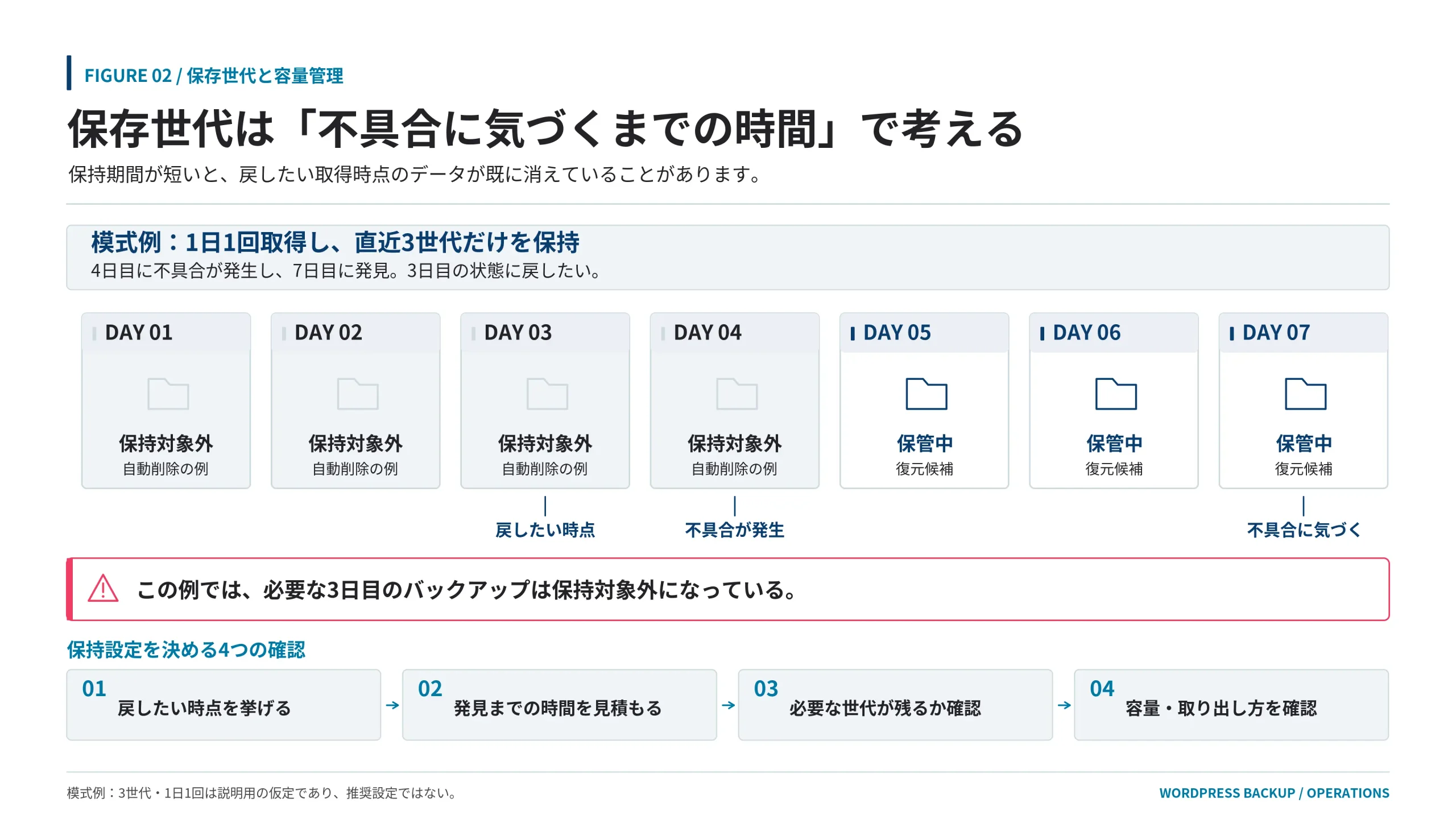
保持の例として、wpX Speedの案内は、全プランで過去7日分のデータを保持するとしています。これは当該サービスの仕様であり、他社の仕様でも推奨の日数でもありません。同じ案内は、自動で取得されるデータの完全性は保証しないとして、利用者自身でもバックアップを取ることを強く勧めています。BackWPupの案内は、保存先ごとに設定と保持の設定があり、どの場所に何世代を置くかを決められるとしています。外部の保存先の容量の上限や自動削除の規則は、各事業者の説明で確かめます。容量に余裕があることは、戻せることの保証にはなりません。
自動取得の結果と保存されたデータを対応させる
設定があることと、必要な取得時点のデータが保存先にあることは別であり、その間を確認で埋めます。
予定・完了・保存先を、どの順に確かめるか
確認は、予定、実行、完了、保存先、内容の段階に分けて行います。どこまで確認できたかが分かれば、未確認の段階を残したまま運用を続けることを避けられるからです。
- 予定: 取得の設定が有効で、次回の予定が入っているか。
- 実行: 予定に対応する取得が、実際に始まったか。予定より遅れて始まった場合は、その遅れも記録する。
- 完了: 取得が最後まで終わったか。失敗や中断はないか。
- 保存先: 保存先に、その取得時点のデータが存在するか。
- 内容: 設定した対象、つまりファイルとデータベースが含まれているか。
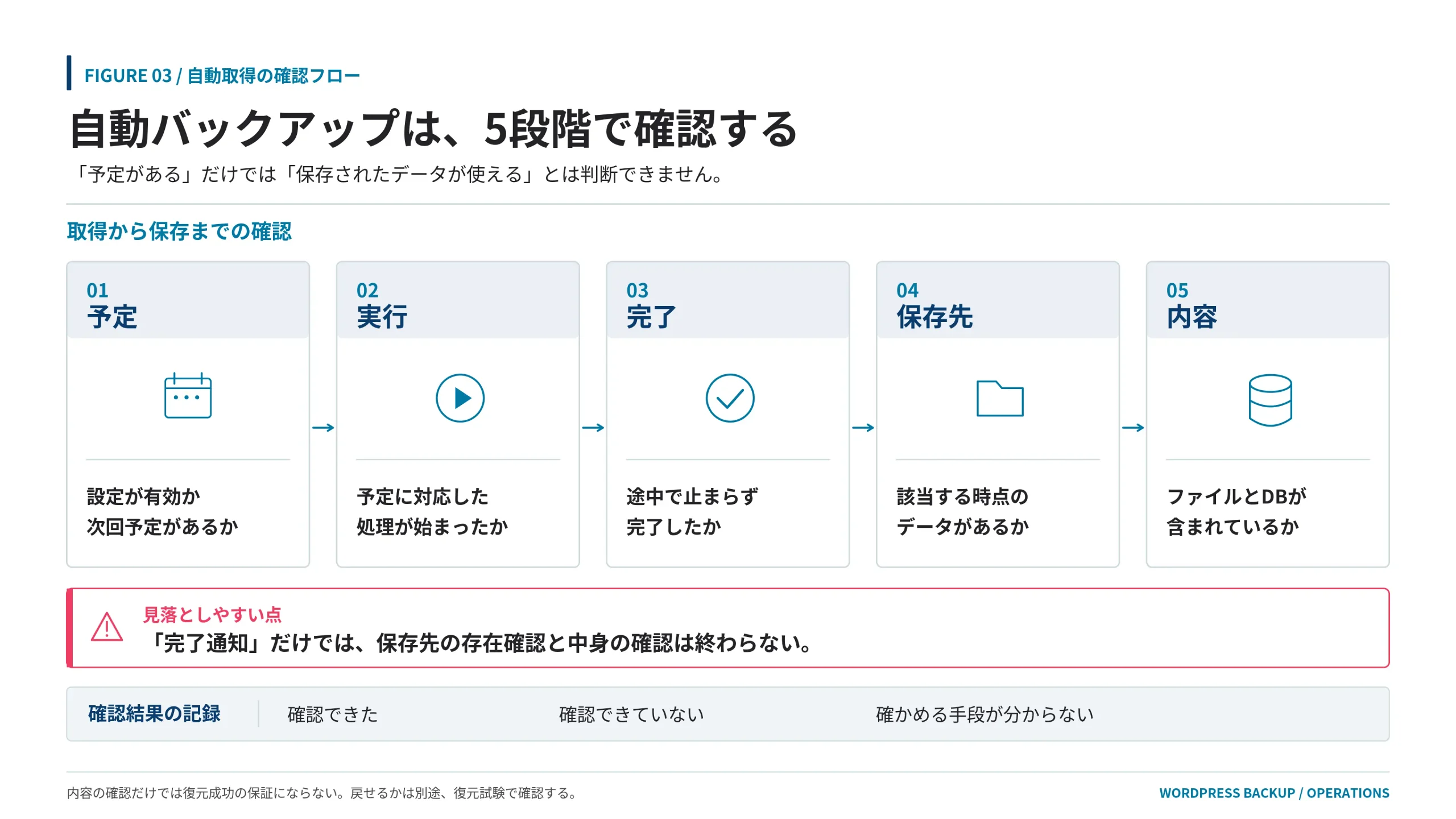
段階ごとに「確認できた」「確認できていない」「この方法では確かめる手段が分からない」を分けて記録します。実行や完了を見る画面と通知の有無は製品によって異なるため、利用中の製品の説明で確かめます。完了を知らせる通知が届いても、保存先にデータがあることまでは確かめられていません。
手間を抑えたい場合は、保存先のデータから見る方法もあります。必要な取得時点のデータがあれば、その時点の取得が最後まで終わった手がかりになります。ただし、そのデータが予定どおり自動で取られたものとは限りません。手動で取ったデータや、以前の取得で残ったデータの場合もあるためです。自動の予定が動いたかは、データの取得日時と、実行の記録や通知を合わせて確かめます。また、データがあっても中身が正しいとは限らず、内容の確認は省けません。見当たらなければ、完了、実行、予定の順にさかのぼります。
WordPress公式の開発者向け文書は、自動で取るバックアップとは別に、ときどき手動でもバックアップを取ることを強く推奨しています。自動の仕組みが動いていることを確かめるためです。
確認した対象・取得時点・保存先・結果を一組で残す
確認の結果は、対象、取得時点、保存先、結果を一組にして残します。結果だけを残すと、あとで、どの取得時点の何を確かめた結果なのかが分からなくなるためです。
| 項目 | 書く内容 |
|---|---|
| 確認日と確認者 | 誰がいつ確かめたか |
| 対象 | ファイル、データベース、その両方。除外した対象があれば、それも書く |
| 取得時点 | どの日時の取得を確かめたか |
| 保存先 | どの保存先で確かめたか。複数なら別々に書く |
| 確認した段階 | 予定、実行、完了、保存先、内容のうち、どこまで |
| 結果 | 確認できた、確認できていない、確かめる手段が分からない、のいずれか |
| 次の確認 | 次に確かめる時期、またはきっかけ |
保存先のログイン情報、パスワード、認証のための鍵は、この記録に書きません。必要なら、それらの保管場所だけを書きます。復元後の表示や機能を確かめる項目も、ここには含めません。
復元試験を続ける時期と、再確認のきっかけを決める
復元試験は、予定表に入れる試験と、変更をきっかけに行う試験に分けて、時期と結果の扱いを決めます。ここでは、いつ、何をきっかけに試し、その結果を次にどう生かすかを整理します。
定期試験と構成変更後の試験を分けて考える
予定表に入れる試験と、変更をきっかけに見直す試験は、目的が違います。前者は、構成が変わらなくても、保存されたデータで実際に戻せることを定期的に確かめるためのものです。取得と保存が続いているかは、前の章の確認で別に確かめます。後者は、前回の確認の前提が変わったときに、その結果をそのまま信じてよいかを見直すためのものです。
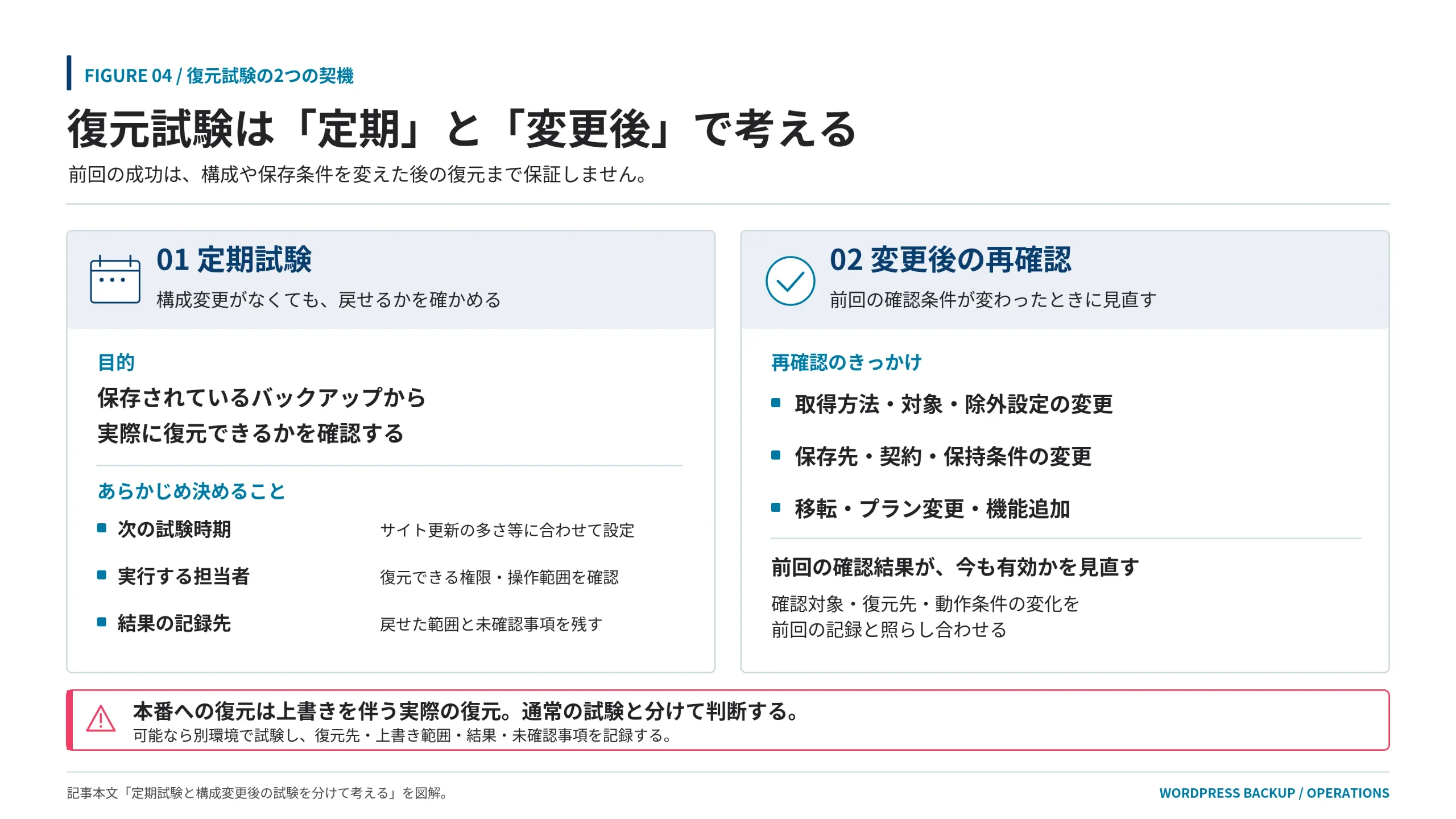
予定表に入れるときは、日数を先に決めるのではなく、次の試験の時期、担当、結果の記録先をあらかじめ決めます。時期はサイトの更新の多さ、失いたくない内容、確認に使える時間で変わるため、一律には決められません。
構成が変わったときは、前回の確認のどこが古くなったかを見ます。
| 変わったこと | 前回の確認のうち古くなりうる点 |
|---|---|
| 取得の方法や設定(プラグイン、対象、除外) | 取得される対象と、取得データの形 |
| 保存先や保存の条件(契約、アカウント、世代、容量) | 必要な取得時点を取り出せるかどうか |
| サイトやサーバーの構成(移転、プランの変更、機能の追加) | 戻す先の環境と、戻したあとの動き |
前回成功した手順が、構成を変えたあとも同じように使えるとは限りません。前回の結果は、その時点の構成で確認できたという記録として扱います。復元試験は、可能なら本番とは別に用意した確認用の環境に戻して行い、本番に戻す作業は上書きを伴う実際の復元として、通常の試験とは分けて判断します。どの環境に戻す場合も、試験の前に、戻す先と上書きされる範囲を決めておきます。一回の復元試験でデータと戻す範囲を確認する方法は、別の記事で詳しく説明します。
試験結果・未確認事項・次の確認時期を残す
試験の結果は、戻せたかどうかだけでなく、確認できた範囲、確認できていない事項、次に確認する時期を結び付けて残します。前回の結果が、次回の確認の条件として使えるようにするためです。
- 試験の対象と、使った取得時点
- 結果。戻せた範囲、戻せなかった範囲、試験していない範囲
- 未確認事項。確かめる手段が分からなかったものも含める
- 次の確認の時期と、前倒しするきっかけ
- 未完了の事項の引き受け先
記録があることは、復元の成功を保証しません。どこまで確かめたかを、後から読むための手がかりです。試験で戻せなかった場合は、その結果と未確認事項を記録し、次の章の引き受け先に引き継ぎます。
取得失敗や試験未完了を、次の担当へ引き継げる状態にする
取得の失敗や試験の未完了が見つかったときは、止まった段階と確認済みの事実を添えて、対応を引き受ける人を決めておきます。担当が決まっていないと、確認が止まったまま次の予定を迎えます。
失敗した段階と未確認事項から、対応を引き受ける人を決める
引き受ける人は、未完了の段階によって変わります。取得の失敗、保存先の問題、試験の未完了では、確認できる人も権限も違うためです。
| 未完了の段階 | 添えて伝える確認済みの事実 | 未確認事項 | 引き受け先の候補 |
|---|---|---|---|
| 取得(予定が実行されない、途中で止まる) | 設定が有効か、最後に成功した取得時点 | 実行されなかった理由 | サイトの管理権限を持つ人、サイトの保守を受け持つ事業者 |
| 保存(データがない、取り出せない) | 保存先、データを最後に確認できた時点 | 容量・認証・契約の状態 | 保存先の契約者、保存先の事業者の窓口 |
| 試験(未実施、戻せなかった範囲がある) | 試験した取得時点と対象、戻せた範囲 | 戻せなかった理由 | 試験を担う人、復元の作業を請け負う事業者 |
原因別の対処は、ここでは扱いません。分かっていることと分かっていないことを分けて、担当に伝えます。サーバーとCMSの運用を外部に任せている場合は、取得、保存、復元のどこまでが相手の範囲なのかが曖昧なことがあります。そのときは、取得・保存・復元を分けて委託範囲を決める確認が必要になります。
保守全体を続ける体制の判断は、保守の記事で確認する
保守全体を自社で続けるか、外部に任せるかは、本記事の確認とは別に判断します。取得に失敗した段階、試験の結果、引き受け先が決まらなかった未完了の項目は、その判断の材料になります。取得失敗や復元試験に継続対応できる体制の判断は、保守を自分で続けるかどうかを扱った記事で詳しく説明しています。保守全体の確認の間隔は、本記事で決めた取得の間隔や試験の時期とは別に決めます。
取得の対象と間隔、保存先と世代、確認の記録、試験の時期、未完了の引き受け先。ここまでに決めた内容は、そのまま相談の材料になります。確認できていない項目も、未確認と書いたまま持ち込めます。WordPressの保守を外部に相談する場合は、WordPress保守・セキュリティ対策の詳細を見るをご覧ください。
本記事は、ビークリエイトのWordPress保守チームの知見をもとに構成しています。詳しくは会社概要をご覧ください。
著者

コラム

マネージドサービスで任せる範囲—サーバーとCMSの運用で確かめること
WordPress管理画面のセキュリティ対策—ログイン入口の守り方を選ぶ
AIクローラー対策—負荷と検索への影響から許可・制限を決める
なぜWordPressに保守が必要なのか
WordPress本体のバージョンアップ前に確認するリスクと実施判断
WordPressのバックアップ復元—方法の選び方と手動復元でのFTPの役割
WordPressを動かすPHPの脆弱性—古いバージョンを放置しないための期限と担当の管理
WordPressのPHPアップデートの方法—切り替える前の確認と、表示が崩れたときの戻し方
サイトヘルスが見られないときにWordPressのPHPバージョンを確認する方法