
WordPressのPHPバージョン確認方法—確認後の読み方と次の判断
投稿日:2026/10/08
最終更新日:2026/10/20
「自分のサイトがどのPHPで動いているか」を確かめたいなら、見る場所は決まっています。WordPressの管理画面で「ツール」を開き、「サイトヘルス」の「情報」タブから「サーバー」の項目を見れば、そこに動作中のPHPのバージョンが表示されます。
この記事では、PHPバージョンの確認手順だけでなく、確認したバージョンをどう判断し、次に何をすべきかまで解説します。PHPを新しいバージョンへ切り替える具体的な手順や、更新しない場合の詳しいリスク、更新後にエラーが出た場合の対処は別の記事で扱います。
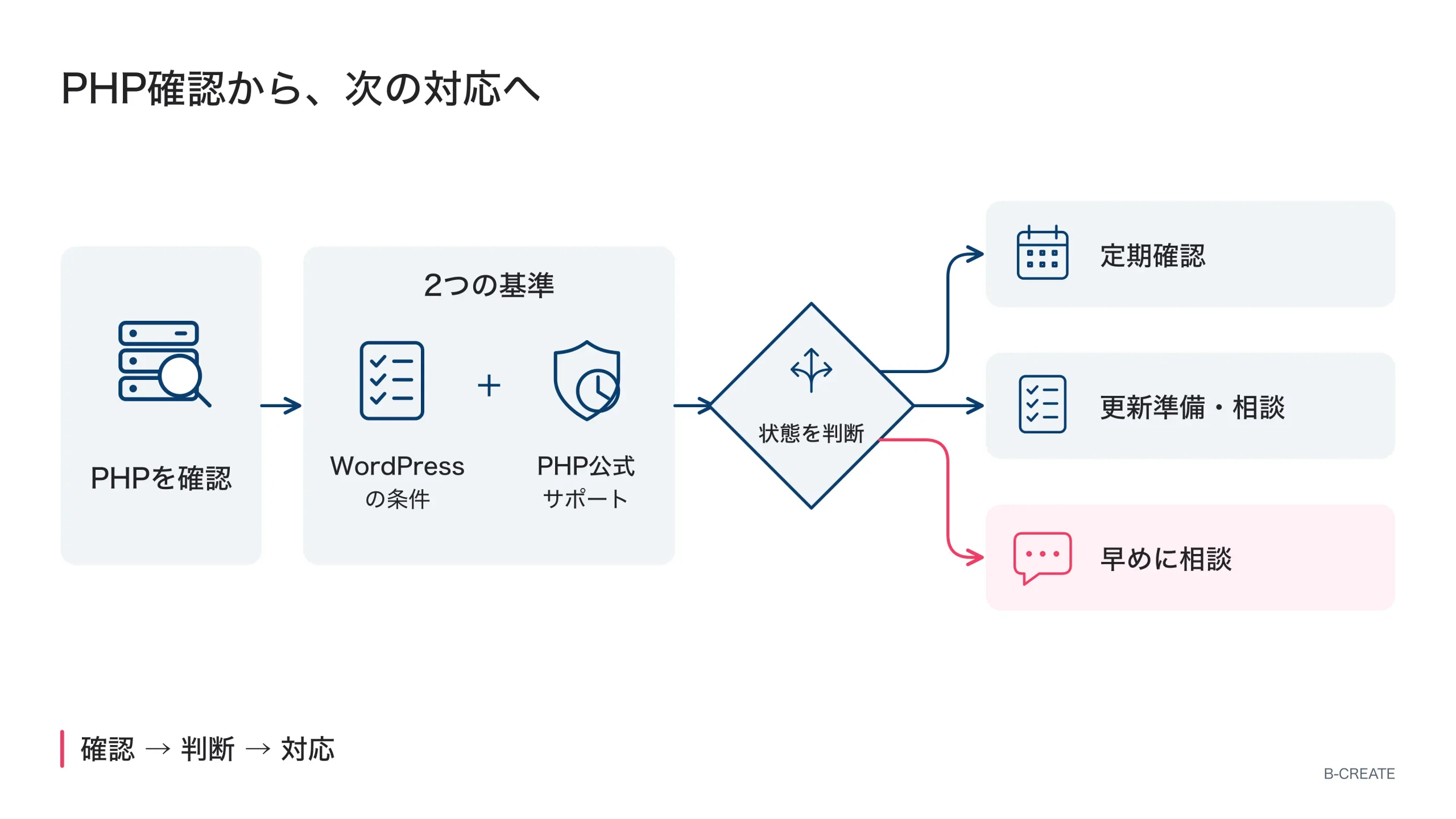
最初に、「WordPress本体のバージョン」と「PHPのバージョン」は別物だと理解しておきましょう。WordPressの管理画面や公式サイトでは、どちらも「バージョン」と表現されるため、初めて確認する場合は混同しやすい部分です。この記事で確認するのは、サイトが実際に使用しているPHPのバージョンです。
確認前に何のバージョンを確認するのか
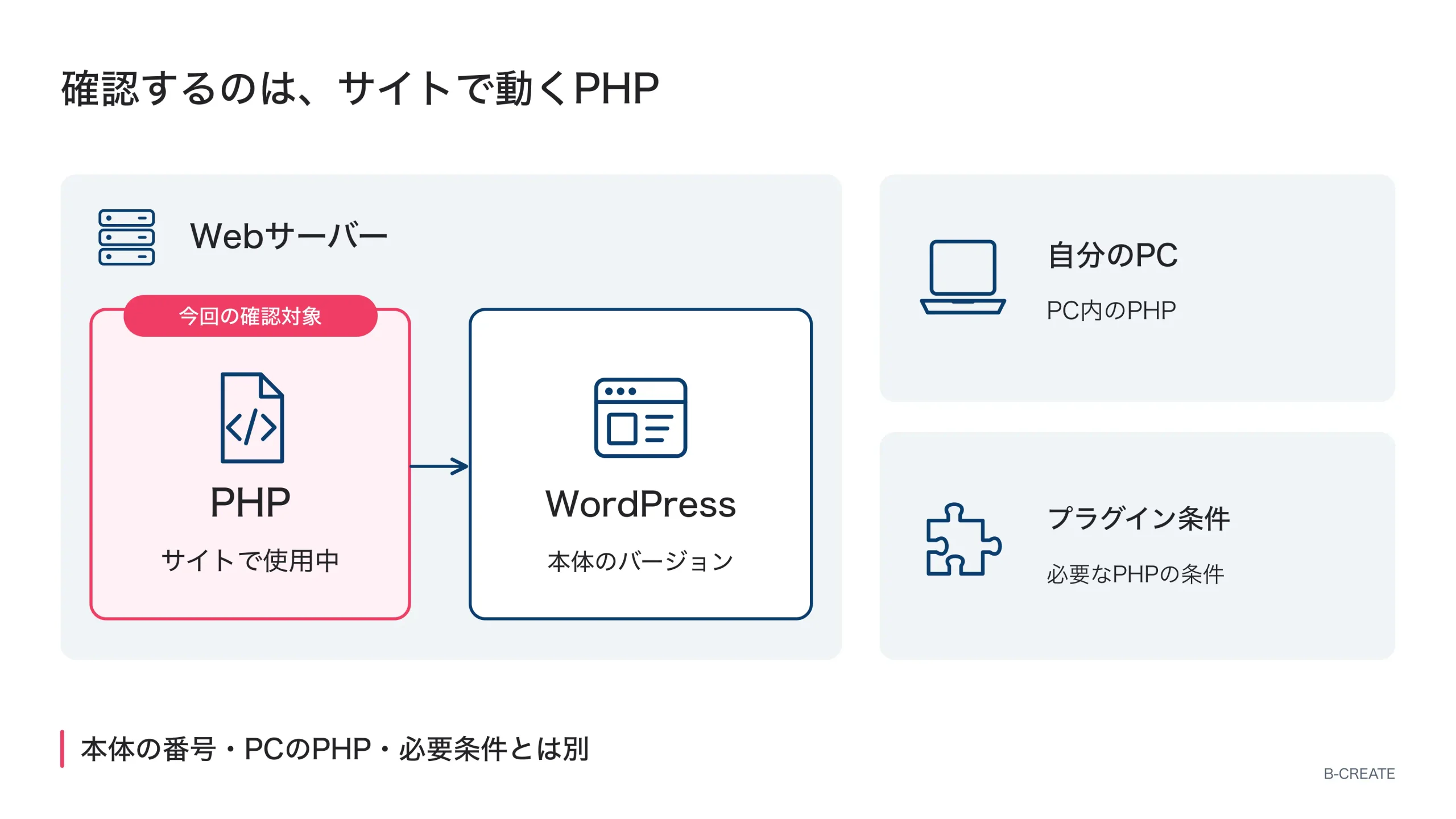
この記事で確認するのは、サイトが実際に使用しているPHPのバージョンです。WordPress本体のバージョンや、手元のパソコンに入っているPHPのバージョンとは異なります。確認方法に入る前に、この3つを区別しておきましょう。
WordPress本体とPHPのバージョンは別物
WordPressは、PHPで動作するソフトウェアです。WordPress本体とPHPはそれぞれ独立して開発・更新されているため、WordPress本体を更新しても、PHPのバージョンが自動的に上がるわけではありません。
この区別があいまいなまま検索すると、WordPress本体のバージョンをPHPのバージョンだと誤認することがあります。表示された番号がWordPress本体のものか、PHPのものかを確認してから、次の判断に進みましょう。
WordPress本体を更新する具体的な手順は、この記事では扱いません。本体の更新については、既存コラム「WordPress本体のバージョンアップ(PHPとは別物)」を参照してください。ここで重要なのは、今確認している番号がWordPress本体とPHPのどちらのバージョンなのかを区別することです。
手元のパソコンやプラグインに書かれたバージョンは、サイトで使用中のバージョンとは限らない
もう1つ紛らわしいのが、手元のパソコンで確認できるPHPバージョンと、プラグインの説明ページに書かれた対応バージョンです。
自分のパソコンにPHPを入れている場合、コマンドでPHPのバージョンを確認できます。ただし、そこで表示されるのは手元のパソコンに入っているPHPのバージョンです。サイトが動作しているサーバー上のPHPとは別物なので、この番号を見てもサイトの状態は判断できません。
プラグインの説明ページに「対応PHPバージョン」として数字が書かれていることもあります。これは、そのプラグインが動作するために必要なPHPの条件であり、現在サイトで使用しているPHPバージョンではありません。プラグイン側の条件と、サイトで実際に使用しているPHPバージョンを照らし合わせることで、利用できる環境かどうかを判断できます。次の章では、サイトで実際に使用しているPHPバージョンの確認方法を説明します。
自分のサイトのPHPバージョンを確かめる場所
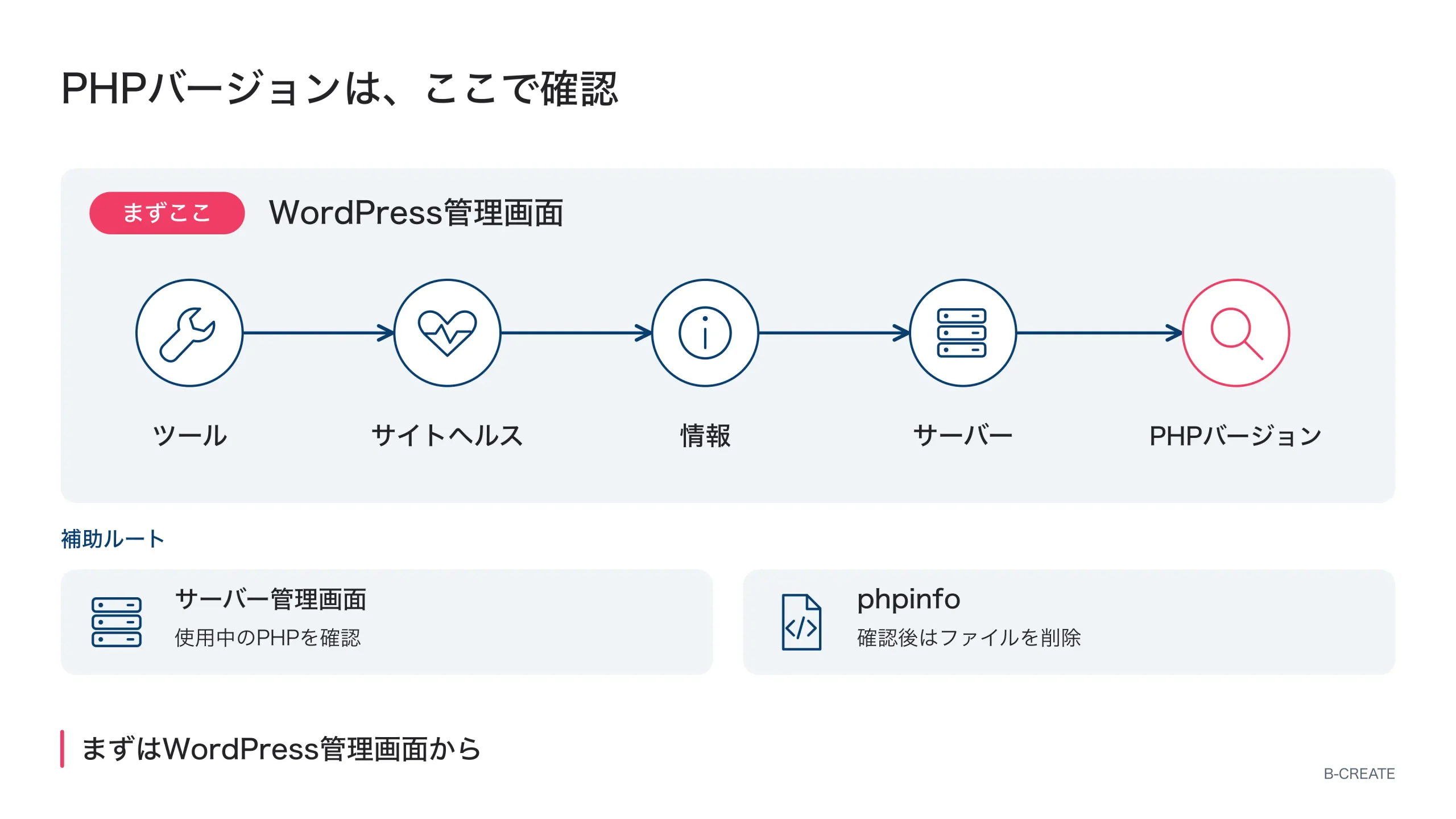
まずはWordPress管理画面の「サイトヘルス」で確認します。サイトヘルスを確認できない場合や、別の画面と照合したい場合は、サーバーの管理画面やphpinfoを使います。本記事では、この3つの確認方法に絞って説明します。
管理画面の「ツール」から、サイトヘルスの「情報」を開く
サイトが使用しているPHPバージョンを確認する最も基本的な方法は、WordPressの管理画面を見ることです。左メニューから「ツール」→「サイトヘルス」と進むと、上部に「状態」と「情報」の2つのタブが表示されます。PHPバージョンを確認する場合は「情報」タブを開きます。「状態」タブに表示される警告については、後の章で説明します。
「情報」タブを開くと、サーバーやデータベース、アクティブなテーマなどの詳細情報が項目ごとに表示されます。その中の「サーバー」を開くと、サーバーソフトの情報と並んでPHPバージョンが表示されます。ここに表示されるのが、このサイトで実際に使用しているPHPバージョンです。
同じ「サーバー」の項目には、データベースのバージョンなど、ほかの情報も表示されています。相談時に役立つ情報については後の章でまとめます。ここでは、まずPHPバージョンだけ確認できれば十分です。
画面の表記は、WordPressのバージョンによって多少異なる場合があります。手元の画面と本記事の表記が少し違っていても、基本的には「ツール」→「サイトヘルス」→「情報」の順に進めば確認できます。
サイトヘルスが見当たらないときは
使用しているWordPressのバージョンや、ログインしているユーザーの権限によっては、「サイトヘルス」が表示されない場合があります。その場合は、後述するサーバーの管理画面やphpinfoでもPHPバージョンを確認できます。表示されない原因を一つひとつ切り分ける話は、別記事「管理画面に『サイトヘルス』が表示されない時の対処法」で解説しています。ここでは「見当たらなくても、確かめる手段は他にもある」とだけ覚えておけば十分です。
サーバーの管理画面では、「選択できるバージョン」と「現在使用中のバージョン」を見分ける
契約しているサーバー会社の管理画面にも、PHPバージョンを確認・変更できる機能が用意されていることがあります。ここで注意したいのは、「選択できるバージョン」と「現在使用しているバージョン」は別だという点です。
サーバーの管理画面には、選択可能なPHPバージョンが一覧表示されていることがあります。ただし、一覧に新しいバージョンが表示されていても、サイトがそのバージョンで動作しているとは限りません。現在設定されているPHPバージョンを示す欄を確認してください。複数のサイトを1つのサーバー契約で運用している場合は、ドメインごとに設定が異なることもあります。
サイトヘルスとサーバーの管理画面で、PHPバージョンが異なって見える場合もあります。その場合は、選択可能なバージョンではなく、実際にサイトで使用されているバージョンを確認してください。サイトヘルスには、そのWordPressサイトが実際に動作している環境のPHPバージョンが表示されます。
サーバーの管理画面の名称や操作手順は契約先によって異なるため、本記事では一般的な確認方法のみ説明します。PHPバージョンを変更する具体的な手順は、この記事では扱いません。
phpinfoで確かめたら、そのファイルは必ず消す
phpinfoは、PHPバージョンやサーバーの設定情報を一覧表示する仕組みです。phpinfoを実行するPHPファイルをサーバーに設置し、ブラウザから開くことで確認できます。サイトヘルスを利用できない場合や、サイトヘルスとサーバー管理画面の表示を照合したい場合に使う方法です。
phpinfoを使う場合は、確認後に作成したファイルを必ずサーバーから削除してください。phpinfoにはPHPバージョンだけでなく、サーバーの設定情報も表示されます。ファイルを残したままにすると、外部から情報を閲覧される可能性があります。確認が終わったら、すぐに削除するところまでを一連の作業として行いましょう。
確認したPHPバージョンを判断する—今のままでよいか
確認したPHPバージョンを判断する基準は2つあります。WordPressが推奨するPHPバージョンと、PHP自体の公式サポート状況です。
WordPressが推奨するPHPバージョンと動作範囲
1つ目の基準は、WordPressが公式に推奨しているPHPバージョンです。WordPress公式サイトには、推奨するPHPバージョンが明記されています。ただし、推奨バージョンと「動作可能な最低条件」は同じ意味ではありません。
WordPressには、推奨バージョンとは別に、各WordPressバージョンとPHPの互換性を確認できる情報もあります。重要なのは表を覚えることではなく、自分のサイトで使用しているPHPバージョンが「推奨範囲にあるのか」「動作はするものの古い側にあるのか」を判断することです。
推奨バージョンに届いていなくても、対応範囲内であればサイトが動作する場合があります。ただし、「現在動いていること」と「安全に使い続けられること」は同じではありません。動作可能かどうかと、継続利用に適した環境かどうかは分けて判断しましょう。
なお、「最新のWordPressが推奨するPHPバージョン」を確認する場合も、WordPress公式の動作要件を確認します。WordPressの最新版とPHPの最新版は別のものなので、混同しないようにしましょう。
PHPそのものの公式サポートが続いているか
2つ目の基準は、PHP自体の公式サポート状況です。WordPressの推奨条件とは別に、PHPの各バージョンには公式サポートの終了時期があります。
PHPの各シリーズにはサポート期間があり、公開後しばらくは不具合修正などを含む通常のサポートが行われ、その後はセキュリティ修正のみの期間に移り、最終的にサポートが終了します。PHP公式サイトの対応バージョン一覧(確認日:2026年9月19日)では、各シリーズのサポート終了日は12月31日に設定されています。本記事の執筆時点では、PHP 8.2系列のセキュリティサポートは2026年12月31日に終了します。
WordPressの推奨条件と、PHP自体の公式サポート状況は別の基準です。WordPressの動作範囲に入っていても、PHP側の公式サポートが終了している場合があります。逆に、WordPressの推奨バージョンには届いていなくても、PHP側の公式サポートが続いている場合もあります。判断するときは、この2つを両方確認してください。再確認する時期については後の章で説明します。
サポート終了後に起こり得る具体的なリスクについては、この記事では詳しく扱いません。ここでは、PHPの公式サポートが終了しているかどうかを、対応を判断する材料の1つとして確認してください。
確認したPHPバージョンを3つの状態に分けて判断する
ここまでの2つの基準を組み合わせると、確認したPHPバージョンを大きく3つの状態に分けて考えられます。自分のサイトがどの状態に当てはまるか確認してみましょう。
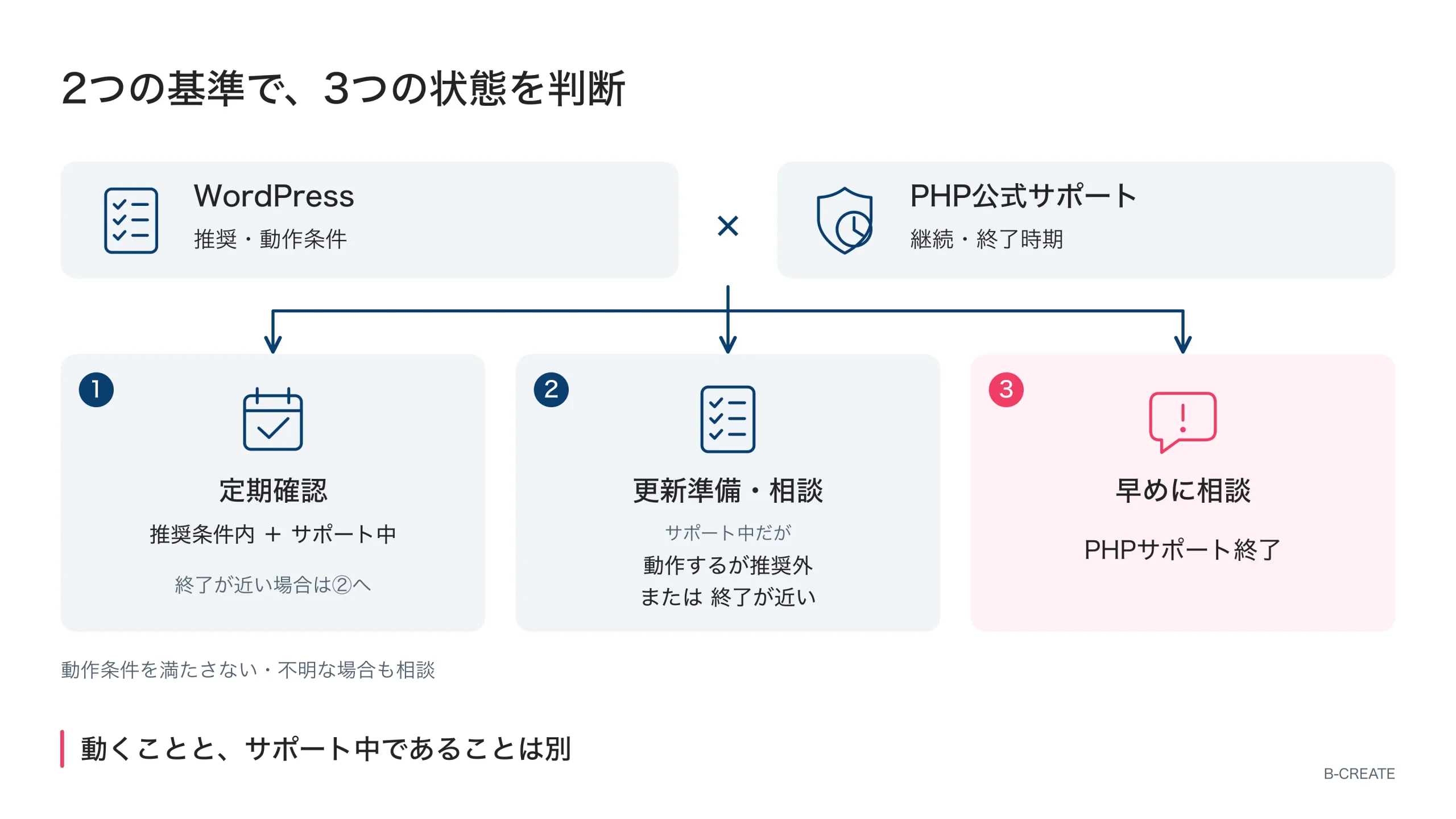
1つ目は、WordPressの推奨条件を満たし、PHP自体の公式サポートも続いている状態です。PHPバージョンの観点では、緊急に対応する必要性は低い状態です。次回の確認時期まで、通常どおり運用を続けられます。
2つ目は、WordPressの動作範囲には入っているものの推奨条件を満たしていない、またはPHPの公式サポート終了が近づいている状態です。すぐにサイトが動かなくなるとは限りませんが、PHPバージョンの更新を見据えて、早めに管理担当者や制作会社へ相談しておくと安心です。
3つ目は、PHP自体の公式サポートがすでに終了している状態です。サイトが現在動いていても、PHPのセキュリティ修正を受けられない状態になっているため、早めに管理担当者や制作会社へ相談してください。
なお、PHPバージョンは「対応している/していない」だけで単純に判断するものではありません。WordPressの動作・推奨条件と、PHP自体の公式サポート状況という2つの基準を照らし合わせ、どちらか一方だけで判断しないことが大切です。
どの状態に当てはまる場合でも、この記事で扱うのは「次に何をすべきか」の判断までです。実際にPHPバージョンを変更する手順には進まず、誰に何を伝えればよいかを後の章で整理します。
ほかのWordPressサイトは、どのPHPで動いているか
自分のサイトだけが特別に古いのか、それとも同じような状況のサイトは他にもあるのか、という疑問を持つ人もいるだろう。WordPress.orgは、WordPress自身と通信しているサイトを対象に、稼働しているPHPのバージョンの分布を公開しており、誰でも確認できます。
ここで示されるのは、WordPress.orgと通信しているサイトを対象にした集計値で、日によって変動します。すべてのWordPressサイトを網羅した数字ではありませんが、自分のサイトで使用しているPHPバージョンが全体の中でどのあたりに位置するのかを把握する参考にはなります。
この分布は、先ほどの3つの状態とあわせて参考にしてください。少数派だからすぐ更新する、多数派だから更新しなくてよい、という判断はできません。基本の判断軸は、WordPressの推奨・動作条件とPHP自体の公式サポート状況の2つです。分布は補助的な情報として使いましょう。
管理画面にPHPの警告が出たら、何を意味するのか
警告は、WordPressが使用中のPHPを古いと判定した場合に表示される通知です。ただし、警告が出ていないからといって、PHPの公式サポートが続いているとは限りません。
警告はどこに、どういう形で出るのか
WordPressは、使用中のPHPが古いと判断すると、管理画面に通知を表示することがあります。代表的なのは「サイトヘルス」の「状態」タブです。ダッシュボードに通知が表示される場合もあります。
WordPress保守に関する案内ページでも、「管理画面にPHPの更新を推奨する表示が出た」「サーバー会社から旧バージョンのPHPを使用しているという通知が届いた」といった相談例があります。WordPressの警告とサーバー会社からの通知は別のものですが、どちらもPHPバージョンを再確認するきっかけになります。
警告の文言や表示条件は、WordPressのバージョンによって異なる場合があります。重要なのは、PHPに関する警告を見かけたら、現在使用しているPHPバージョンを確認することです。警告を消す方法や、PHPを更新する具体的な手順はこの記事では扱いません。
警告が出ていないことは、「大丈夫」の証明ではない
ここで注意したいのは、管理画面に警告が出ていなくても、PHPの公式サポートが続いているとは限らない点です。警告の有無だけで「問題ない」と判断しないようにしましょう。
WordPressの警告と、PHP自体の公式サポート状況は必ずしも一致しません。そのため、警告が出ていないことを基準にするのではなく、先ほど説明した「WordPressの推奨・動作条件」と「PHP自体の公式サポート状況」の2つを確認して判断する方が確実です。
WordPressを日常的に管理していない場合、PHPの詳しい仕組みまで把握していないことも多いでしょう。ただし、管理画面に警告が出る時期とPHPの公式サポート終了時期は、必ずしも一致しません。警告を待つのではなく、定期的にPHPバージョンを確認する方が確実です。次の章では、再確認する時期の目安を説明します。
いつPHPバージョンを再確認するか
PHPバージョンは、少なくとも年に1回は確認しておくと安心です。加えて、サーバー会社から通知が届いたときやWordPress本体を大きく更新するときにも再確認しましょう。
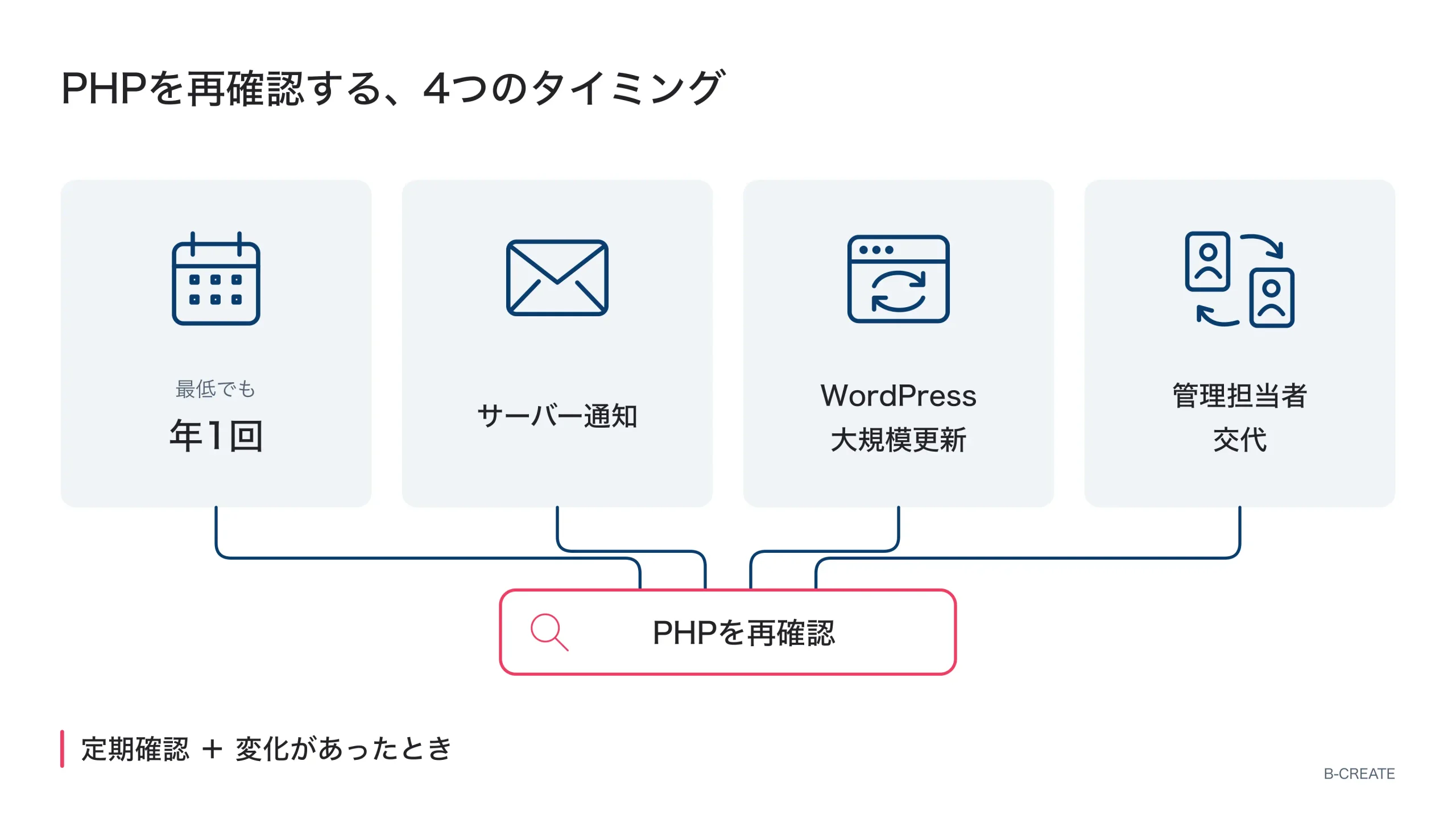
PHPの公式サポート終了時期を定期的に確認する
前の章で見たとおり、PHPの各シリーズには公式サポートの終了時期があります。少なくとも年に1回、PHPバージョンとサポート状況を確認する習慣をつけておくと、対応時期を判断しやすくなります。
現在使用しているPHPが動作していても、公式サポート終了が近い場合は、早めに更新の準備を始めた方が安心です。サポート終了まで十分な期間がある場合は、確認だけで済むこともあります。毎年同じ時期に確認する習慣をつけておけば、サポート終了後に慌てて対応する事態を避けやすくなります。
サーバーからの通知や、WordPressの大きな更新をきっかけにする
年に一度の目安とは別に、確かめ直すきっかけになる出来事もいくつかあります。
1つは、サーバー会社から通知が届いたときです。使用中のPHPが古い場合、サーバー会社から案内が届くことがあります。この通知を受け取ったら、まず現在のPHPバージョンとサポート状況を確認しましょう。
もう1つは、WordPress本体を大きく更新するときです。WordPressのバージョンが変わると、対応するPHPの範囲が見直される場合があります。WordPress本体を更新する前後には、PHPバージョンもあわせて確認しましょう。
サイトの管理担当者が交代したときも、PHPバージョンを確認する良いタイミングです。引き継ぎ時に、WordPressやPHPのバージョン、保守体制などをまとめて確認しておくと、その後の管理がしやすくなります。
いずれの場合も、PHPバージョンの確認方法はこの記事で紹介した手順で十分です。確認した結果、更新を検討する必要があると分かった場合は、次の章を参考にしてください。
確認結果を、誰に何を伝えるか
PHPバージョンを変更する場合、相談先はサイトの管理体制によって異なります。相談する前に、この記事で確認した情報を整理しておきましょう。PHPバージョンを変更する具体的な作業や、更新後にエラーが起きた場合の対処はこの記事では扱いません。
伝える先は、サイトを誰が見ているかで決まる
PHPバージョンの変更作業は、この記事の範囲外です。自分で変更する前に、まず誰に相談するかを確認しておきましょう。
サイトの保守を専門会社に依頼している場合は、まず保守窓口に相談してください。保守契約がない場合は、サイトを制作した会社や契約中のサーバー会社が相談先の候補になります。社内にWebサイトの担当者がいる場合は、その担当者に確認しましょう。
WordPress保守サービスでは、「何をどう進めればよいか分からない」という段階から相談できます。PHPバージョンを変更する具体的な手順や、変更後にエラーが出た場合の対処は、別記事「WordPressのPHPアップデートの方法—切り替える前の確認と、表示が崩れたときの戻し方」や、代行を依頼できる既存コラムで解説しています。この記事では、相談先を決めるところまでを扱います。
サイトの規模が小さく、自分でどこまで対応を続けるか、どこから任せるかを迷っている場合は、「WordPress保守は自分でできる?」という切り口の記事もあわせて参考にできます。
相談するときに伝えておきたい情報
相談するときは、確認した情報を整理しておくと話がスムーズです。次の項目をまとめておきましょう。
- サイトヘルスの「情報」で確認した、現在使用中のPHPバージョン
- WordPress本体のバージョン(PHPバージョンとは別)
- サーバー管理画面に表示されたPHPバージョンとの違いの有無(異なる場合は両方のバージョン)
- 管理画面に警告が表示されているかどうか、表示されているならどの画面のものか
- 確認した日
これらがそろっていると、相談を受ける側も状況をすぐに把握でき、やり取りの回数を減らせます。なお、相談の最初の段階で、サーバーへのログイン情報や管理画面の認証情報を送る必要はありません。まずは、確認したPHPバージョンなどの情報を伝えるところから始めれば十分です。実際にPHPバージョンを変更する前に確認しておきたいことは、別記事「WordPressのPHPアップデートの方法—切り替える前の確認と、表示が崩れたときの戻し方」にまとめています。
ここまでの流れを振り返ります。まず、WordPress本体とPHPのバージョンを区別し、サイトヘルスなどで現在使用中のPHPバージョンを確認します。次に、WordPressの推奨・動作条件とPHP自体の公式サポート状況を照らし合わせ、対応の必要性を判断します。管理画面の警告だけを基準にせず、少なくとも年に1回はPHPバージョンを確認しておくと安心です。更新を検討する必要がある場合は、確認した情報を整理して管理担当者や制作会社へ相談しましょう。
自分で確認しても判断に迷う場合や、相談先が分からない場合は、WordPress保守・セキュリティ対策の詳細をご確認ください。
WordPress保守を担当するビークリエイトのチームの知見をもとに、本記事を構成しています。詳しくは会社概要をご覧ください。
著者